Grafikanzeige
Die Zählraten- und Dosisraten-Diagramme zeigen Daten an und funktionieren auf die gleiche Weise.
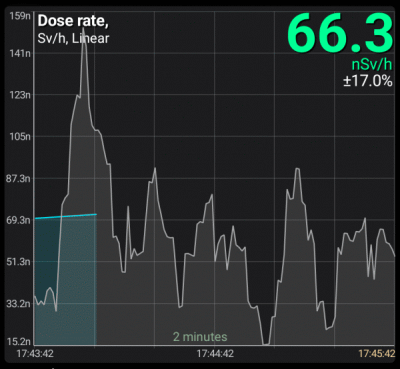
Wenn das Diagramm die neuesten Daten in Echtzeit anzeigt, dann befindet sich rechts in Grau die Betriebsdaten, die vom Gerät von seinem Sensor gelesen wurden und noch nicht verarbeitet wurden (Datenverarbeitungs- und Filteralgorithmen müssen eine bestimmte Menge an Daten ansammeln). Bereits verarbeitete und gefilterte Werte werden in den Diagrammen in Grün/Blau angezeigt. Live-Daten werden für die letzten 10 Minuten gespeichert.
Sie können den Live-Datenfilter steuern, der im Diagramm angezeigt wird. Sie können die Breite des Filterfensters in den Diagrammeinstellungen festlegen, die die Zeit bestimmt, über die die Daten gemittelt werden.Diese Mittelung wird vom Gerät durchgeführt und dient nur zur Anzeige von Betriebsdatenund steht nicht im Zusammenhang mit der Datenverarbeitung durch das Gerät, das die in den Farbdiagrammen angezeigten Werte berechnet.
Auf dem Dosisraten-Diagramm zeigen vertikale farbige Linien mit einem Kreis oben die Momente an, in denen Alarme auftraten. Diese Linien können in den Diagrammeinstellungen deaktiviert werden.
Skalenauswahl
Die Daten können in linearen, logarithmischen und quadratischen Skalen angezeigt werden. Der aktuelle Skalenname wird oben links im Diagramm angezeigt; in diesem Beispiel ist es die Quadratwurzel.
Die Skala kann entweder direkt in den Grafikeinstellungen geändert werden, die über die  -Taste aufgerufen werden, oder durch Doppeltippen auf die Grafik. Sie können eine benutzerdefinierte Skala für jede Grafik festlegen.
Y-Achsen-Zoom
Standardmäßig füllt der angezeigte Diagrammbereich das gesamte sichtbare Fenster entlang der Y-Achse aus. Das horizontale Raster hat durchgehend 8 Zellen, und die Digitalisierungswerte werden dynamisch basierend auf den angezeigten Daten berechnet. Es sollte beachtet werden, dass zwei zusätzliche Punkte berücksichtigt werden, wenn die maximalen und minimalen Werte des sichtbaren Bereichs bestimmt werden: einer jenseits des linken Randes und einer jenseits des rechten.
Sie können in den Grafikeinstellungen eine automatische Skalierung entlang der Y-Achse sowohl für den aktuellen sichtbaren Bereich als auch für den gesamten der Anwendung zur Verfügung stehenden Datenbereich wählen. Jeder Graph (Zählrate, Dosisrate) hat seine eigene Einstellung.
Diagramme können entlang der Y-Achse (auf/ab) verschoben werden, indem Sie mit dem Finger über den Bildschirm streichen. Um von der automatischen Skalierung zur manuellen Skalierung zu wechseln, müssen Sie das Diagramm zunächst mit genügend Kraft nach oben oder unten bewegen, um versehentliche Verschiebungen beim Blättern zu verhindern. Sobald dies geschehen ist, wird die automatische Skalierung deaktiviert, sodass Sie das Diagramm mit Gesten präzise positionieren können, um beispielsweise die Werte an den Spitzen zu bestimmen.
Durch die Pinch-Geste auf dem Bildschirm können Sie Grafiken sowohl vertikal als auch horizontal vergrößern und verkleinern. Beim vertikalen Pinchen wird der Auto-Zoom-Modus ebenfalls deaktiviert.
Die „A“-Taste dient sowohl als Indikator für den aktuellen Zoommodus als auch als Möglichkeit, zum zuletzt ausgewählten Auto-Zoom-Modus zurückzukehren. Das Symbol auf der Taste repräsentiert den ausgewählten Modus:
| Symbol | Beschreibung |
|---|---|
| Automatische Skalierung über den sichtbaren Bereich. |
| Automatische Skalierung über den gesamten Datenbereich. |
| Manueller Zoom. Durch Tippen auf die Taste wird der zuletzt in den Einstellungen ausgewählte Auto-Skalierungsmodus wiederhergestellt. |
| Beide Grafiken werden auf dem Bildschirm angezeigt, aber ihre Skalierungsmodi stimmen nicht überein. Durch Tippen auf die Schaltfläche wird der zuletzt in den Einstellungen für jede Grafik ausgewählte Autoskalierungsmodus wiederhergestellt. |


In Grafikeinstellungen, können Sie den Übergang zum manuellen Skalierungsmodus deaktivieren. In diesem Fall werden Versuche, die Grafiken zu verschieben und entlang der Y-Achse zu zoomen, ignoriert, und die „A“-Taste wird rot hervorgehoben.
Zoom auf der X-Achse
Diagramme können entlang der X-Achse (Zeitachse) skaliert werden, indem die  und
und  -Tasten verwendet werden oder durch eine Pinch-Geste. Ein langer Druck auf die Taste erhöht den Zoom auf das Maximum oder verringert ihn auf das Minimum.
Scrollen
Das horizontale Scrollen von Grafiken kann mit Standardgesten sowie den  und
und  -Tasten erfolgen. Diese Tasten finden das vorherige oder nächste Datensegment nach einer Zeitlücke.
Ein langer Druck auf die Taste bewegt sich ganz an den Anfang oder umgekehrt ganz an das Ende des Graphen. Die Daten werden in bestimmten Abschnitten angezeigt. Wenn das Limit erreicht ist, wird ein neuer Satz von Daten aus der Datenbank geladen.
Aktualisiert: 9. Jan. 2026