Übersicht
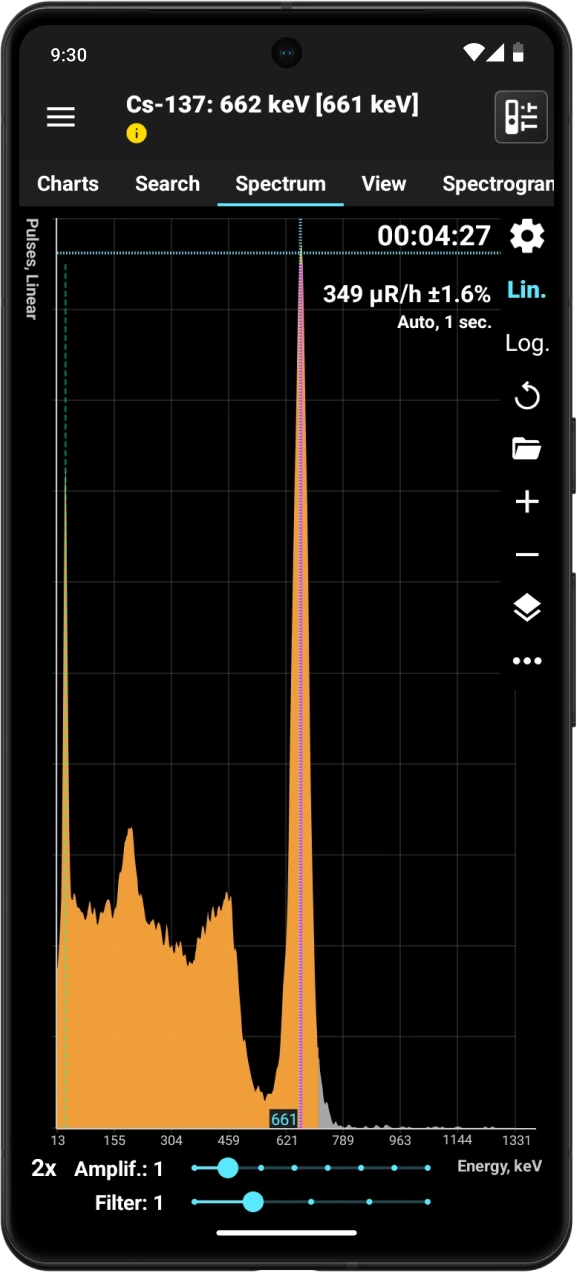
Telefon mit gesammeltem Spektrum
Dieses Fenster zeigt das Energiespektrum der Photon- (Gamma- und Röntgenstrahlen-) Strahlung, die vom Gerät über einen bestimmten Zeitraum aufgezeichnet wurde. Wenn Sie das Gerät mit dem Smartphone verbinden, ruft die App die Spektraldaten vom Gerät ab. Der Spektralgraph wird dann entweder automatisch in dem in den Einstellungen festgelegten Intervall oder manuell aktualisiert.
In der oberen rechten Ecke des Diagramms sehen Sie:
- die Dauer, für die die Spektraldaten gesammelt wurden, im HH:MM:SS-Format.
- Die durchschnittliche Impulszählrate, die die Gesamtzahl der Impulse über alle Kanäle geteilt durch die Datenakkumulationszeit ist.
- Durchschnittliche Dosisrate von Röntgen- und Gammastrahlung während der Spektrumakkumulationsperiode.
- Röntgen- und Gammastrahlendosis während der Spektrumakkumulationszeit.
- Wie das Diagramm aktualisiert wird, oder für das Spektrum anzeigen Fenster.
Im Modus der Anzeige des Diagramms, das den Unterschied zwischen dem Spektrum und dem Hintergrund zeigt, entsprechen die Werte der Zählrate und der Dosisrate der Differenz zwischen diesen Werten für das Spektrum und den Hintergrund. Die akkumulierte Dosis wird mit der Formel (Ds - Db) * Ts berechnet, wobei Ds die Spektrumdosis, Db die Hintergrunddosis und Ts die Spektrumakkumulationszeit ist. Im Differenzmodus werden Spektruminformationen zur Erinnerung kursiv angezeigt.
Die Anzeige jedes Elements, außer des letzten, wird durch die entsprechende Einstellung gesteuert. Unnötige Daten können deaktiviert werden, um Platz auf dem Bildschirm zu sparen.
Der Abschnitt des Diagramms, in dem die Form des Spektrums aufgrund der geringen Anzahl gesammelter Ereignisse als unzuverlässig gilt, ist grau schattiert.
Je nach Einstellungen kann die X-Achse entweder Kanalnummern oder Photonenergie anzeigen. Die Y-Achse kann entweder die Anzahl der Impulse oder die Zählrate darstellen. Die Skala der Y-Achse kann linear oder logarithmisch sein.
| Taste | Beschreibung |
|---|---|
| Öffnet die Einstellungen für das Spektrumdiagramm. |
Lin | Wählen Sie die lineare Skala für die Y-Achse. |
Protokoll | Wählen Sie die logarithmische Skala für die Y-Achse. |
| Aktualisieren Sie die Spektraldaten. Die Anwendung ruft die aktuellen Daten vom Gerät ab und aktualisiert das Diagramm, unabhängig davon, ob die in den Einstellungen ausgewählte Aktualisierungsmethode manuell oder automatisch ist. |
| Öffnen Spektrenbibliothek. |
| Vergrößern Sie das Diagramm. Sie können das Diagramm horizontal scrollen. Ein langer Druck auf diese Taste erhöht den Zoom auf das maximale Niveau. Der aktuelle Skalenwert wird in der unteren linken Ecke des Bildschirms angezeigt. |
| Rauszoomen. Halten Sie diese Taste gedrückt, um den Maßstab auf eins zu reduzieren. |
| Öffnen Sie das Dropdown-Menü. Das Menü enthält verfügbare Aktionen:
|


Durch Antippen des Diagramms bei einer Anzeigeskala von x1 werden die Cursorlinien angezeigt. Die vertikale Linie, die der Position auf der X-Achse entspricht, kann durch Antippen des Bildschirms an der gewünschten Stelle oder durch Streichen mit dem Finger über den Bildschirm verschoben werden. Die horizontale Linie richtet sich automatisch an der Position des Zeigers auf der X-Achse aus.
Um Markierungslinien bei einem Maßstab größer als x1 anzuzeigen, drücken Sie lange auf den Bildschirm, und die Markierungslinien werden erscheinen. Bewegen Sie die vertikale Linie nach links und rechts, ohne den Finger vom Bildschirm zu heben.
Wenn Markierungslinien vorhanden sind, wird standardmäßig eine "Lupe" ("Zoom") in der unteren Ecke des Spektrums angezeigt. Dies ist ein kleines Fenster, in dem ein Abschnitt des Diagramms, der der vertikalen Markierungslinie entspricht, in vergrößertem Maßstab sichtbar ist. Die Lupe ermöglicht es Ihnen, die Markierungslinien genauer auf den Spitzen zu positionieren. In den Spektrumeinstellungen können Sie die Position der Lupe im Diagramm festlegen oder sie ausschalten.
Schnelles Doppeltippenwechselt den Anzeigemodus zwischen linear und logarithmisch.
Am unteren Rand des Spektralfensters befindet sich ein Schieberegler, der die „Verbesserung“ eines Histogramms steuert.
Eine Kurve des folgenden Typs wird auf das Diagramm gelegt:
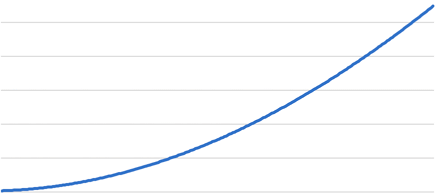
Dies ermöglicht es, subtile Spitzen im Diagramm erscheinen zu lassen. Für jeden Kanal wird der Wert mit der Formel Vn = Vn An F + 1 berechnet, wobei:
n - Kanalnummer
Vn - Spektrumwert (Anzahl der Impulse oder Zählrate) im Kanal n
An - Wert am entsprechenden Punkt der Verstärkungskurve
F - Verstärkungsfaktor, einstellbar mit dem Schieberegler, im Bereich von 0 bis 5.
Im Verstärkungsmodus mit F >= 1 wird die Digitalisierung der Y-Achse nicht angezeigt.
Filter Engine wendet einen Glättungsalgorithmus auf das Spektrumdiagramm an. Je höher der Filterwert, desto glatter wird das Diagramm.
Das Spektrumdiagramm ist auch als Widget verfügbar.
Aktualisiert: 9. Jan. 2026