Ereignisprotokoll
Dieses Fenster ist dafür ausgelegt, mit der Gerätelogdatenbank zu interagieren. Verwenden Sie es, um Ereignis- und Messdatensätze anzuzeigen und zu löschen, Suchen durchzuführen, Messdaten zu exportieren und andere Operationen auszuführen.
Die Liste zeigt nur die Aufzeichnungen des Geräts, dessen Seriennummer in der Dropdown-Liste auf der Steuerleiste des RadiaCode-Startfensters ausgewählt ist. Beachten Sie dies, wenn Sie mit mehr als einer Instanz von RadiaCode-10X arbeiten.
Wenn das Gerät mit dem Computer verbunden ist, ruft das Programm automatisch die gesammelten Logeinträge vom Gerät ab und zeigt sie im Fenster an. Die vom Gerät abgerufenen Einträge werden dann von diesem gelöscht.
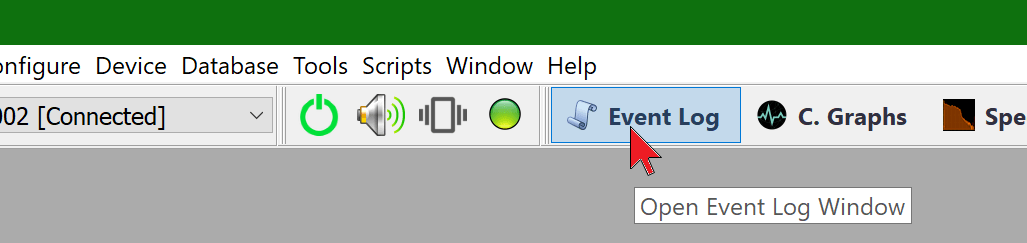
Um schnell zum Journalfenster zu wechseln, klicken Sie auf die Schaltfläche in der Steuerleiste des RadiaCode-Startfensters:
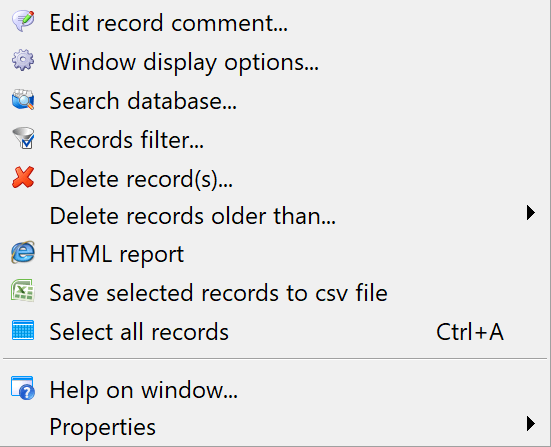
Die am häufigsten verwendeten fensterbezogenen Befehle können über die Schaltflächen in der Fenstersteuerleiste ausgeführt werden. Sie können die vollständige Liste der Befehle aufrufen, indem Sie das lokale Menü des Fensters durch einen Rechtsklick innerhalb des Fensters öffnen:
Das Fenster zeigt Informationen in Tabellenform an. Das rechte Panel zeigt die Details zu der im linken Panel ausgewählten Zeile.
Um die Spalten in einer Tabelle neu anzuordnen, können Sie sie hinter dem Spaltentitel nach links oder rechts ziehen. Der lokale Menübefehl „Fensteranzeigeoptionen“ oder die Schaltfläche „Einstellungen“ öffnet einen Dialog, in dem Sie auswählen können, welche Spalten im Fenster angezeigt werden sollen und in welcher Reihenfolge.
Die Informationen im Fenster werden nach dem Inhalt einer der Spalten sortiert. Um die sortierte Spalte zu ändern, klicken Sie auf deren Titel. Klicken Sie erneut, um die Sortierreihenfolge umzukehren.
Einige Fensterbefehle ermöglichen es Ihnen, mit mehreren ausgewählten Datensätzen zu arbeiten. Um mehrere Einträge auszuwählen, klicken Sie auf sie, während Sie die Strg- oder Umschalttaste gedrückt halten, wie es in der Windows-Oberfläche üblich ist.Sie können die Tastenkombination Strg+A verwenden, um alle Einträge auszuwählen.
Ein Schnell-Suchfeld befindet sich in der linken Steuerleiste des Protokollfensters. Wenn Sie auf dieses Feld klicken und zu tippen beginnen, zeigt das Fenster eine Zeile an, die diesen Text in einer der Spalten enthält:
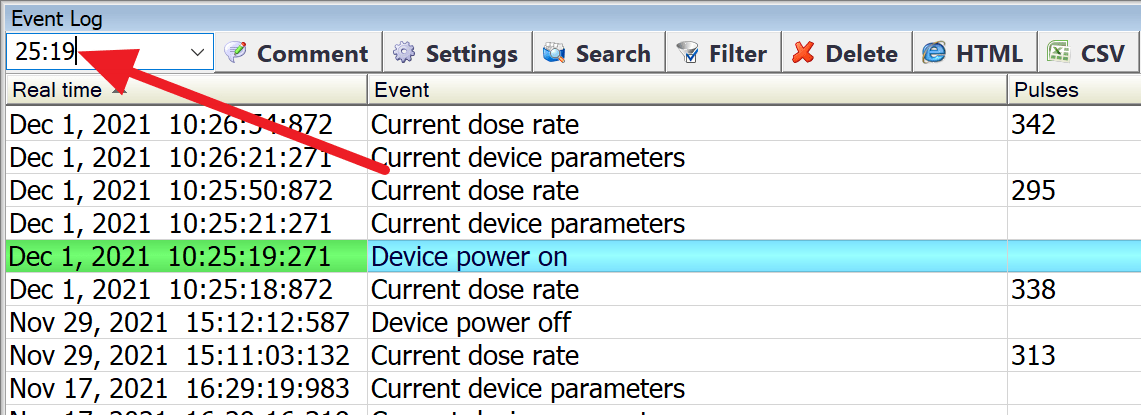
Wenn die eingegebene Zeichenfolge in allen Feldern der Datenbank fehlt, wird der Hintergrund des Suchfelds rosa.
Rechts vom Feld für die Schnellsuche befindet sich ein Feld zur Auswahl der Seriennummer des Geräts, dessen Aufzeichnungen im Fenster angezeigt werden. Dieses Feld ist nützlich, wenn die Datenbank Aufzeichnungen von verschiedenen Instanzen des RadiaCode-10X enthält. Sie können wählen, ob Sie Aufzeichnungen von einem bestimmten Gerät oder von allen Geräten anzeigen möchten.
Fensterbefehl
Kommentar zum Datensatz bearbeiten
Legen Sie einen benutzerdefinierten Kommentar für den aktuellen Eintrag fest oder ändern Sie ihn für alle ausgewählten Einträge:
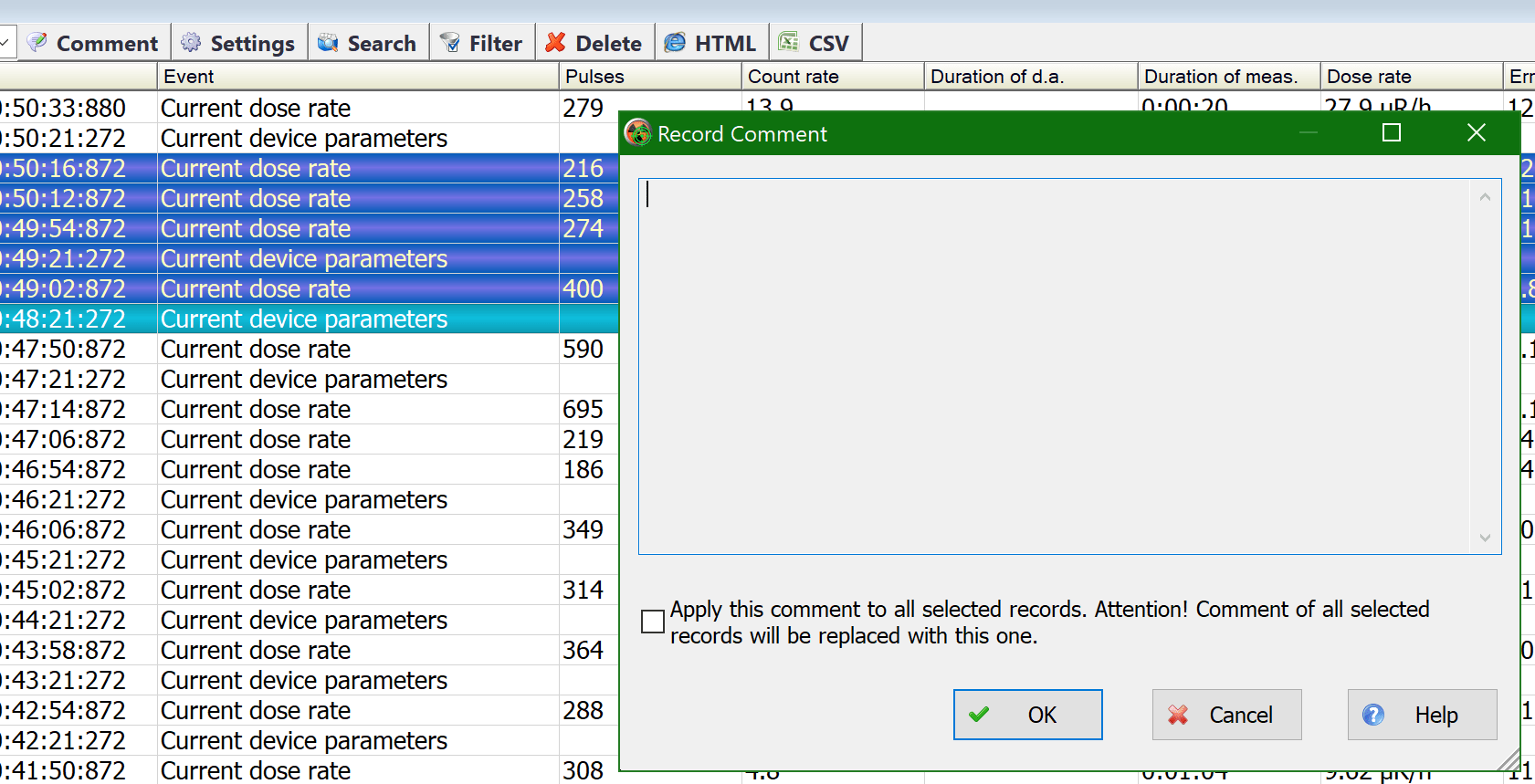
Kommentare erscheinen im Protokollfenster unter der Spalte „Kommentar“ und werden auch in .html- und .csv-Dateien exportiert, die durch die entsprechenden Fensterbefehle erzeugt werden.
Wenn mehrere Datensätze ausgewählt sind, zeigt das Häkchen am unteren Rand des Kommentarfelds an, ob der Kommentar auf alle ausgewählten Datensätze oder nur auf den aktuellen angewendet werden soll.
Anzeigeeinstellungen
Durch die Verwendung der Schaltfläche „Einstellungen“ in der Fenstersteuerleiste können Sie festlegen, welche Felder im Fenster angezeigt werden und in welcher Reihenfolge:
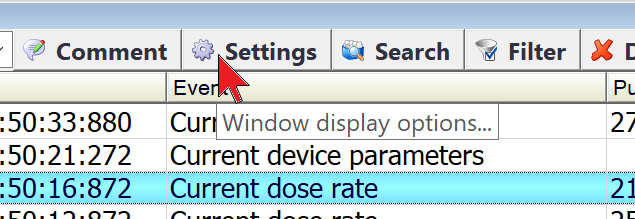
Das Dialogfeld „Datenbankfenster-Anzeigeoptionen“ öffnet sich:
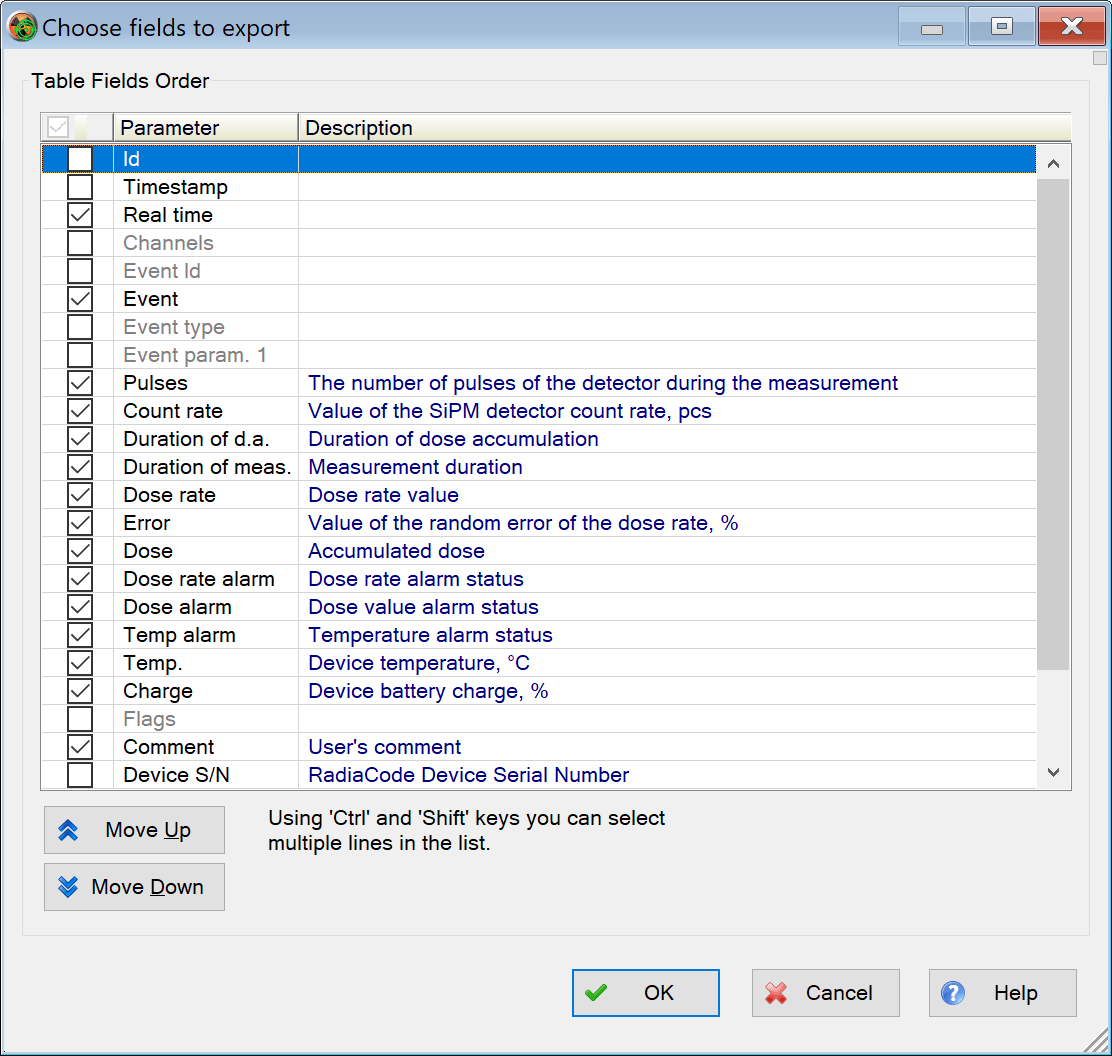
Die Felder, die in der Liste mit einem Häkchen markiert sind, werden im Fenster angezeigt. Mit den Tasten „Nach oben“ und „Nach unten“ können Sie die Reihenfolge der Felder im Fenster steuern: Je höher ein Feld in der Liste steht, desto weiter links erscheint es im Fenster. Verwenden Sie die Tasten Strg und Umschalt, um mehr als ein Feld gleichzeitig auszuwählen.
Sie können die Felder in der Tabelle auch direkt im Fenster neu anordnen, indem Sie die Feldtitel mit der Maus ziehen.
Datenbank durchsuchen
Verwenden Sie diese Funktion, um eine erweiterte Suche nach Daten in der Datenbank durchzuführen. Um zu suchen, klicken Sie auf die Schaltfläche „Suchen“ in der Fenstersteuerleiste:
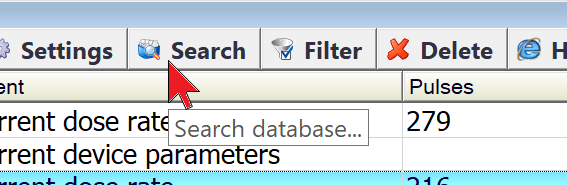
Ein Dialogfeld öffnet sich, in dem Sie die Suchbedingungen und die Anzeige der Ergebnisse festlegen können:
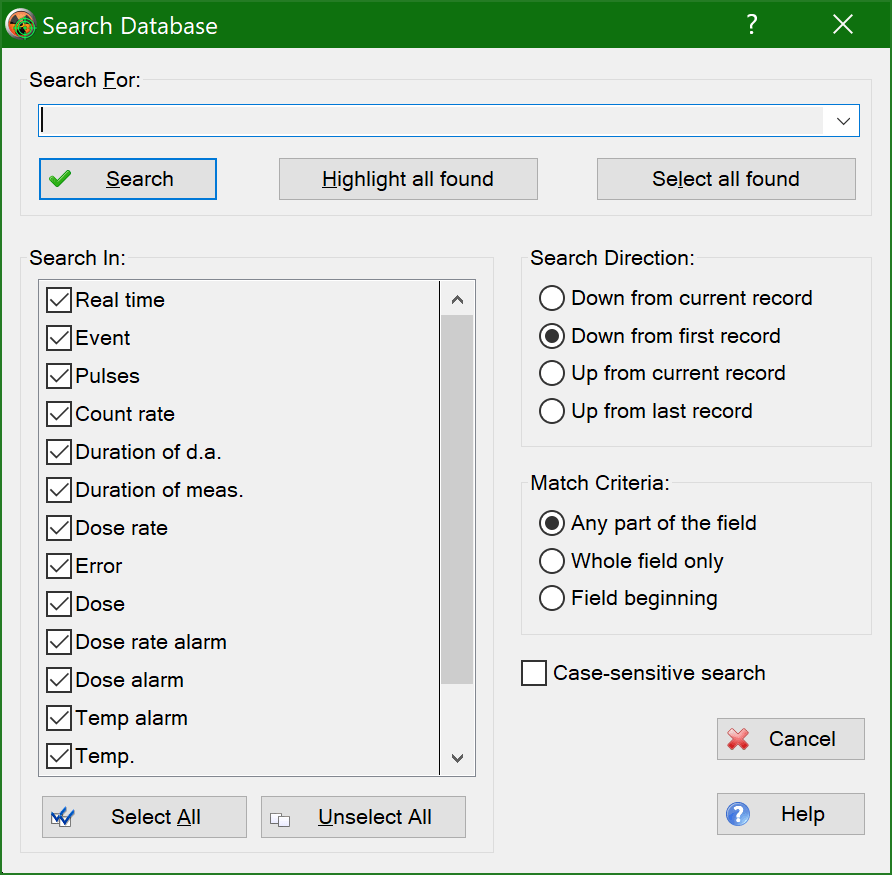
- Geben Sie im Feld „Suchen nach“ eine Teilzeichenfolge ein, nach der gesucht werden soll.
- Geben Sie in der Liste „Suchen in“ an, wo nach der eingegebenen Zeile gesucht werden soll.
- Geben Sie in der Liste „Suchrichtung“ die Richtung für die Suche an.
- Wählen Sie in der Liste „Übereinstimmungskriterien“ aus, wie das Suchstring-Argument mit dem Inhalt des Feldes verglichen werden soll.
- Wenn die Option „Groß-/Kleinschreibung beachten“ aktiviert ist, werden Groß- und Kleinbuchstaben beim Vergleichen als unterschiedlich betrachtet.
Um eine Suche zu starten, klicken Sie auf „Suche“
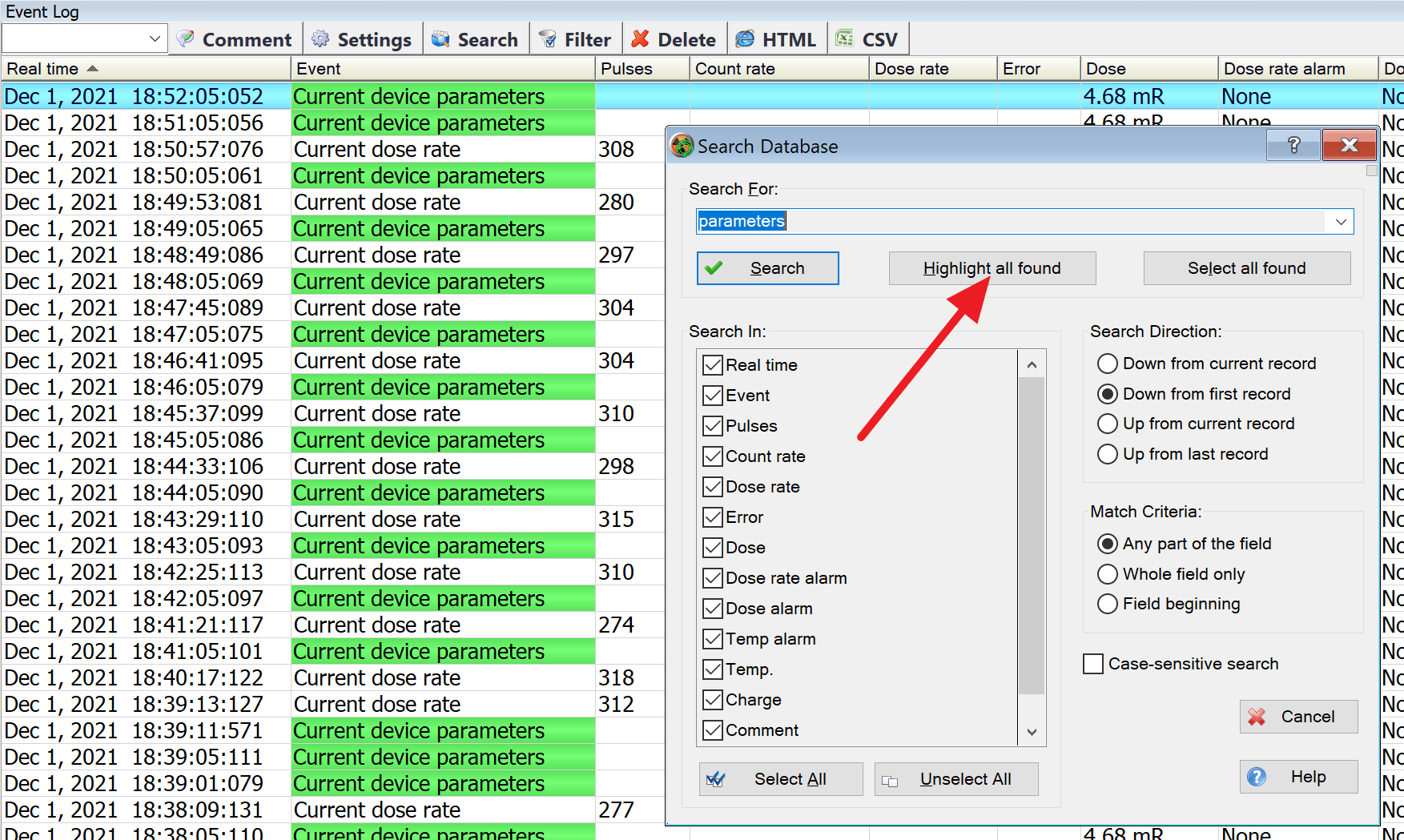
Die „Alle Gefundenen Hervorheben“ Funktion durchsucht und markiert alle Felder, die den Suchkriterien entsprechen, mit einem grünen Hintergrund:
Die „Alle Gefundenen auswählen“-Funktion sucht und hebt alle Zeilen hervor, die Felder enthalten, die den Suchkriterien entsprechen:
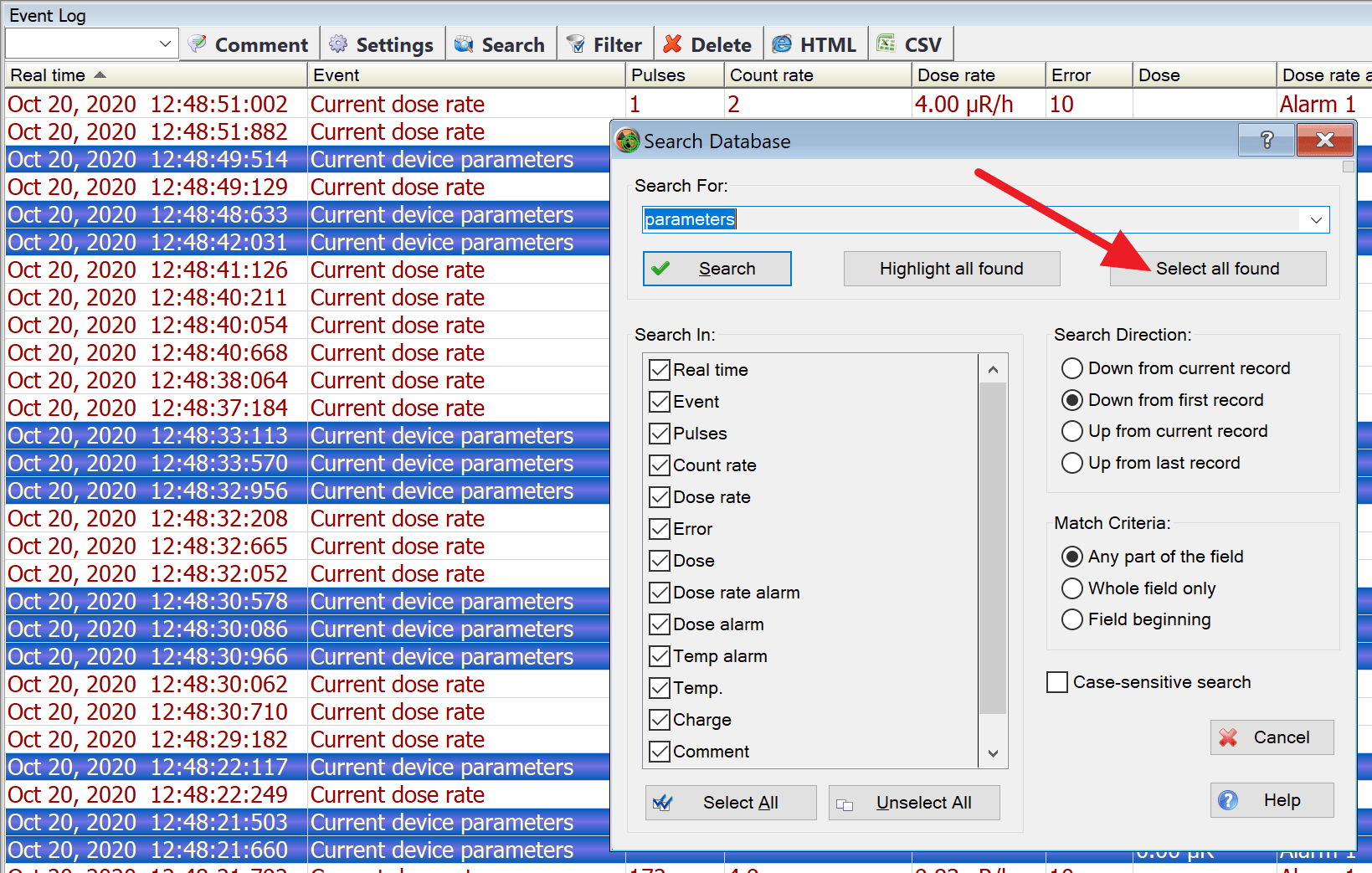
Sie können dann eine Gruppenoperation mit den markierten Einträgen durchführen, wie z.B. das Löschen oder das Speichern als Tabelle in einer HTML-Datei.
Datensatzfilter
Der Datensatzfilter ist eine erweiterte Funktion, die es Ihnen ermöglicht, nur die Datensätze im Fenster anzuzeigen, die bestimmten Bedingungen entsprechen. Zum Beispiel können Sie den Filter so einstellen, dass nur Messdatensätze mit Alarmen angezeigt werden, die zwischen bestimmten Daten erstellt wurden.
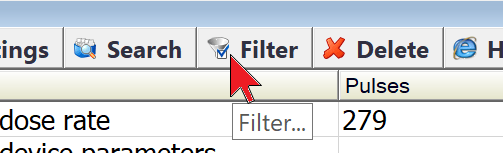
Um die Filterbedingungen festzulegen, klicken Sie auf die Schaltfläche „Filter“ in der Fenstersteuerleiste:
Das "Datenbankfiltereinstellungen" Dialogfeld öffnet sich:
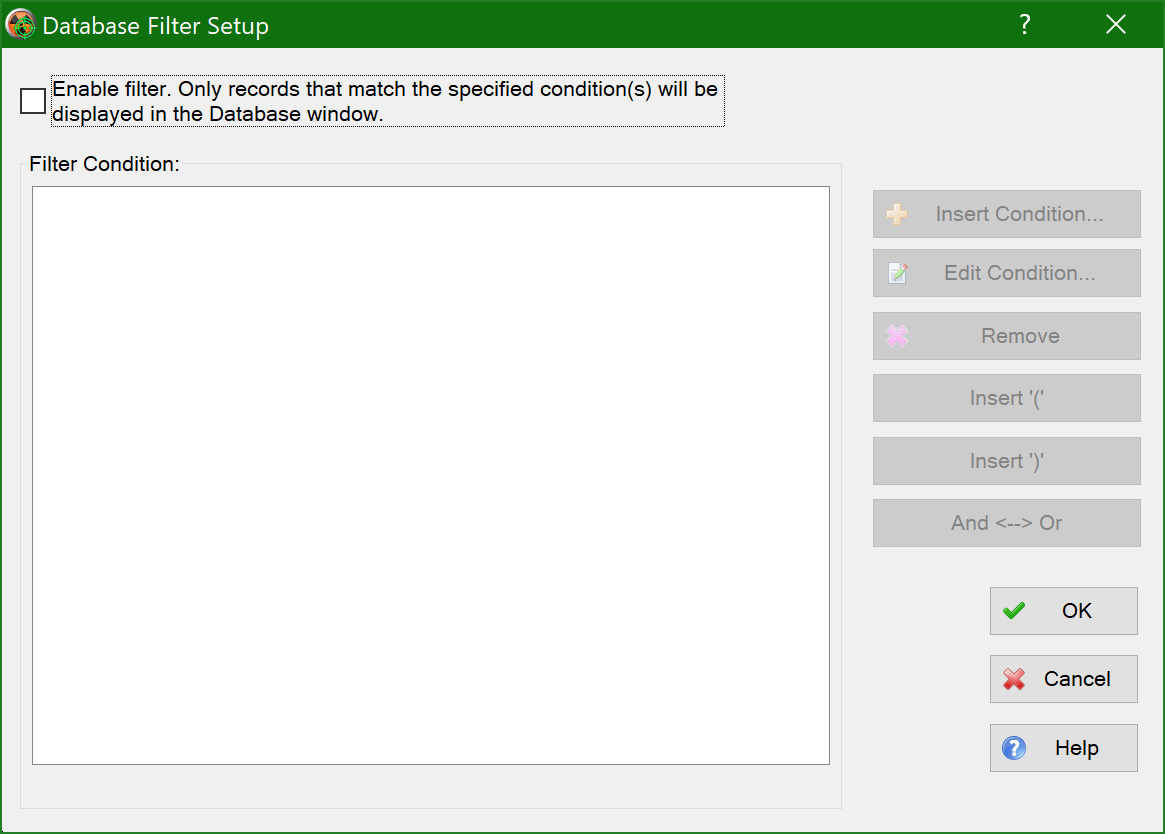
Aktivieren Sie den Filter. Die Schaltfläche „Bedingung einfügen“ und andere Schaltflächen rechts vom Feld „Filterbedingung“ werden verfügbar.
Die „Bedingung einfügen“-Schaltfläche öffnet ein Dialogfeld, in dem Sie eine Filterbedingung festlegen können:
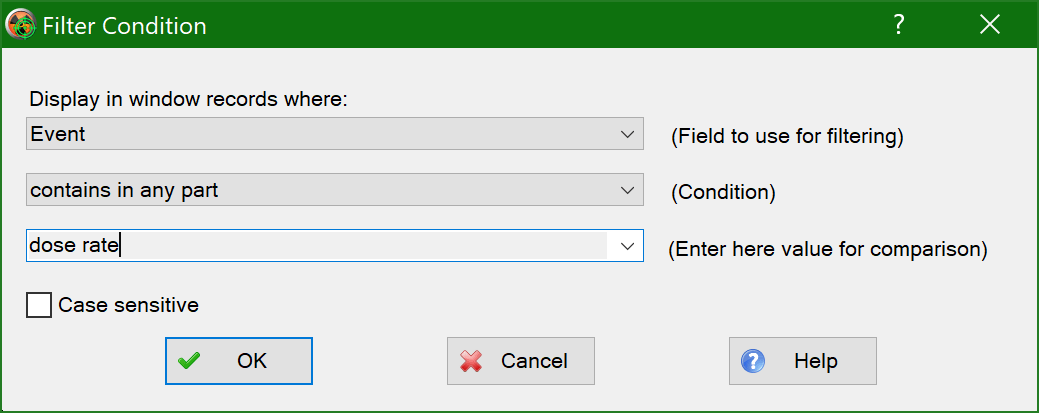
Oben können Sie das zu filternde Datenbankdatensatzfeld festlegen. Klicken Sie dazu auf den Pfeil rechts neben dem Feld. Es werden nur die Felder aufgelistet, die im Fenster erscheinen. Die Konfiguration der Fensteransicht wird in den „Anzeigeeinstellungen“ beschrieben.
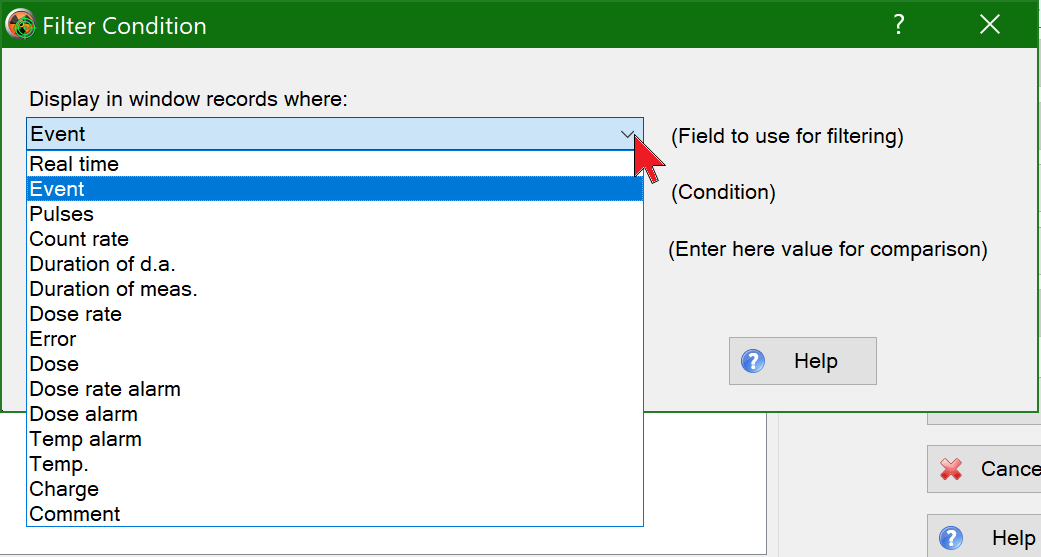
Geben Sie als Nächstes die Bedingung an, die für die Filterung verwendet werden soll. Die Liste der Bedingungen hängt vom Feldtyp ab: Für Textfelder wird sie wie im Bild unten gezeigt angezeigt; für numerische Felder können Sie den Wert angeben; für Datumsfelder wählen Sie das Datum und die Uhrzeit aus.
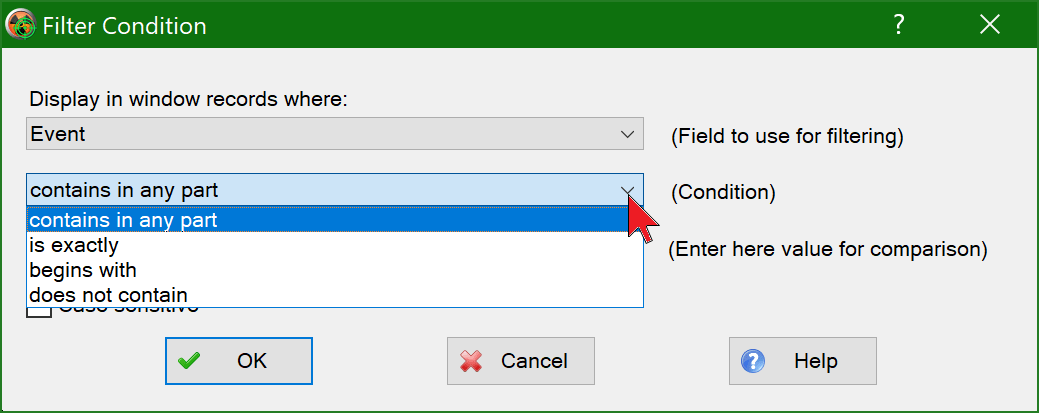
Im unteren Eingabefeld, das auch vom Typ des für die Filterung ausgewählten Datenbankfelds abhängt, sollten Sie eingeben oder aus der vorgeschlagenen Liste auswählen, womit dessen Inhalte verglichen werden:
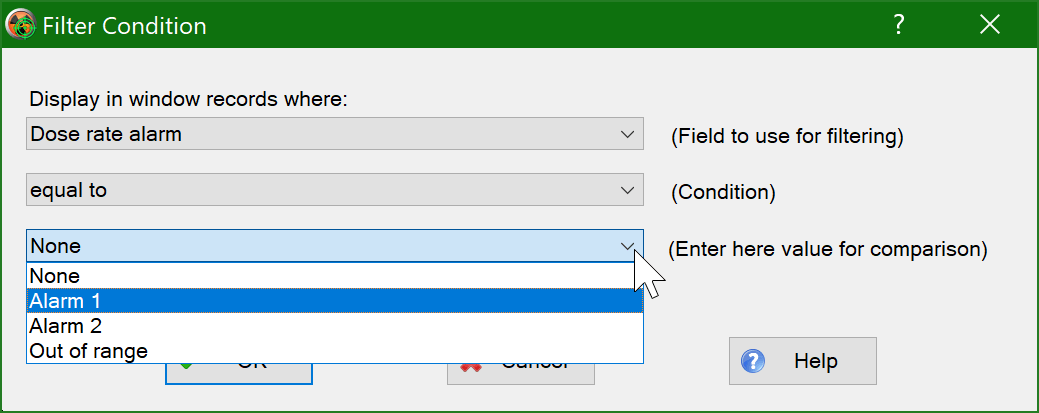
Klicken Sie auf die Schaltfläche „OK“. Die Bedingung wird der Liste der Bedingungen hinzugefügt:
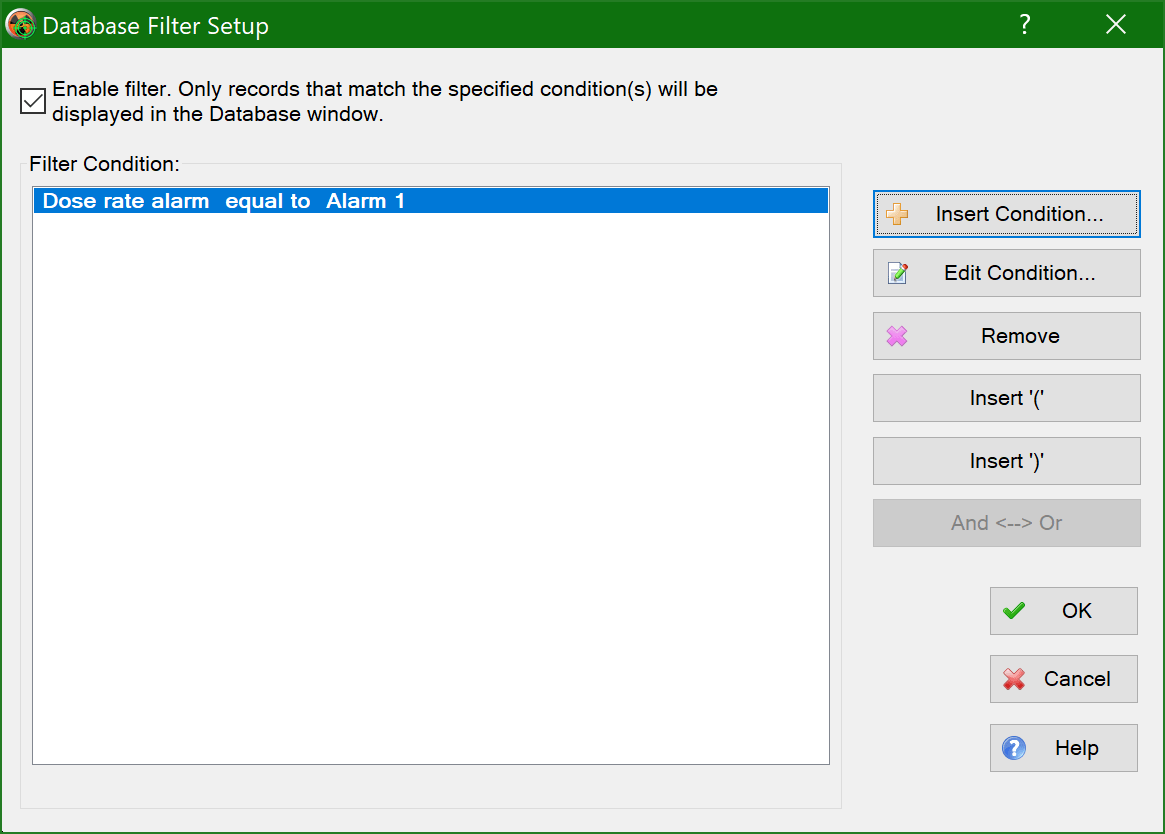
Wenn Sie auf ähnliche Weise weitere Bedingungen hinzufügen, könnte die Liste der Bedingungen wie folgt aussehen:
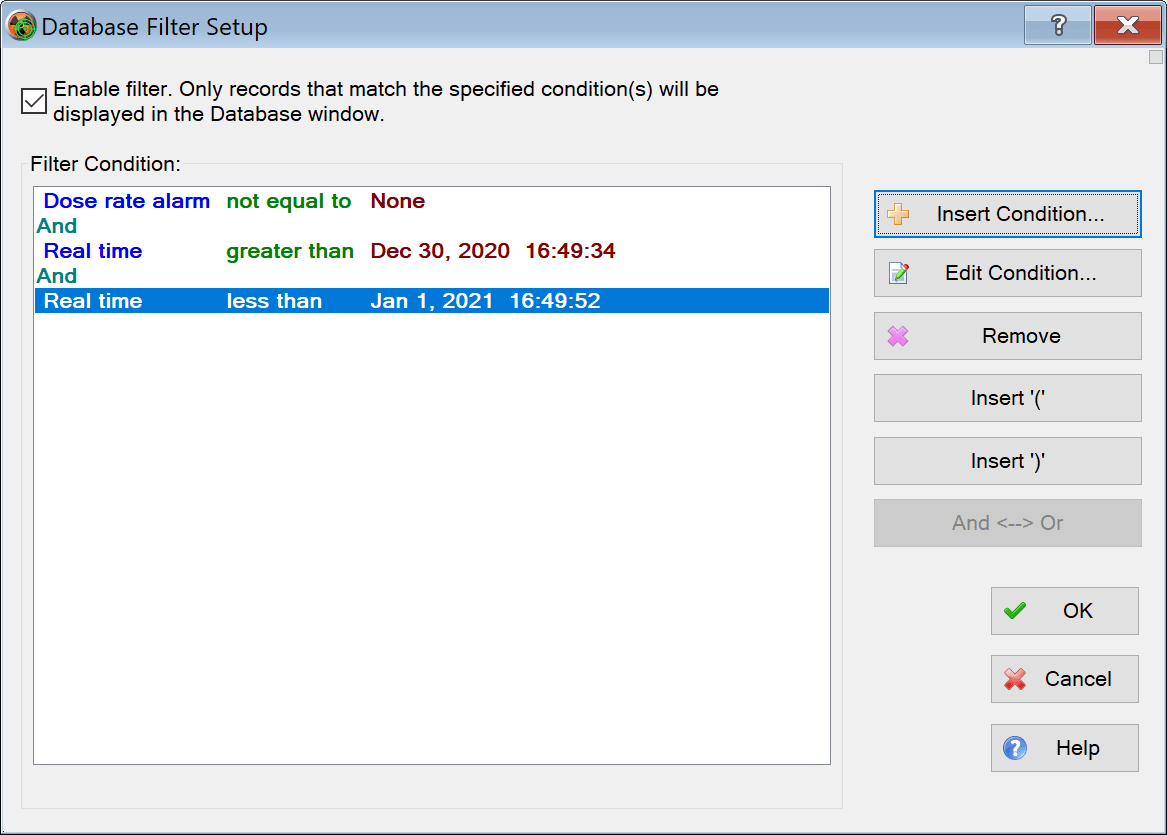
Wie Sie leicht erraten können, sind die drei eingegebenen Bedingungen durch „UND“ verbunden, was bedeutet, dass Datensätze, die alle drei Bedingungen gleichzeitig erfüllen, im Fenster angezeigt werden. Um von „UND“ zu „ODER“ zu wechseln, klicken Sie auf die Zeile mit dem Wort „UND“ in der Liste links und dann auf „UND“ <--> „ODER“. Nun besteht die Bedingung darin, dass das Fenster Einträge anzeigt, die die erste Bedingung und mindestens eine der zweiten oder dritten Bedingungen erfüllen.
Wenn es viele Bedingungen gibt, müssen Sie möglicherweise Vergleichsoperationen priorisieren. Verwenden Sie dazu die Schaltflächen „')' einfügen“ und „'(' einfügen“, um Klammern in die Bedingungen einzufügen.
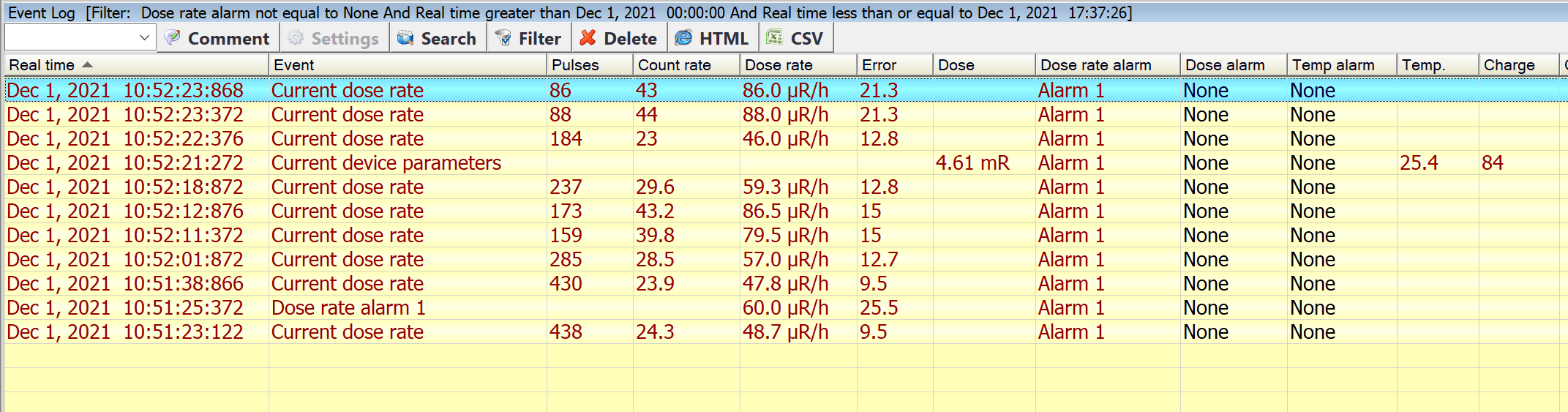
Wenn der Filter aktiviert ist, werden alle Fenstereinträge mit einem gelben Hintergrund hervorgehoben, um Sie daran zu erinnern, dass der Filter aktiv ist. Die Filterbedingung wird im Fenstertitel angezeigt:
Datensatz/Daten löschen
Um einen Eintrag zu löschen, wählen Sie ihn im Fenster aus, um ihn zum aktuellen Eintrag zu machen, und klicken Sie dann auf die Schaltfläche „Löschen“ in der Steuerleiste des Fensters.
Eine Eingabeaufforderung erscheint, um die Löschung zu bestätigen.
Mehrere ausgewählte Einträge können gleichzeitig gelöscht werden.
Löschen Sie Datensätze, die älter sind als...
Dieser Befehl kann über das Kontextmenü aufgerufen werden, das durch Rechtsklick geöffnet wird:
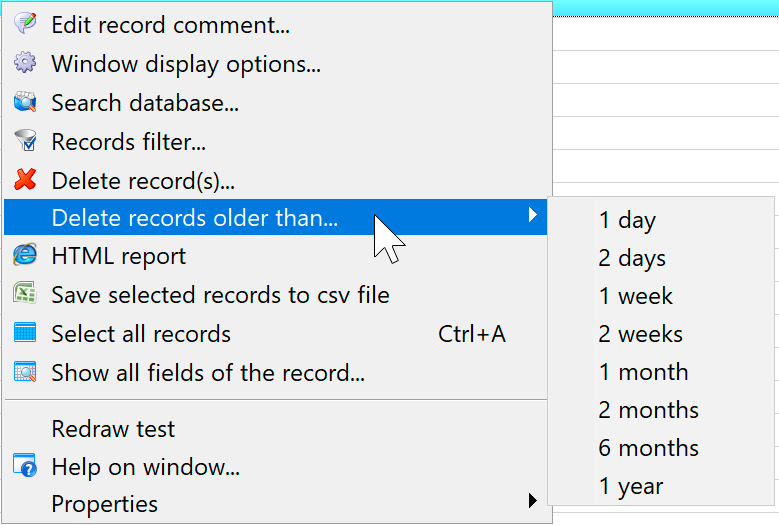
Nach Bestätigung werden Datensätze mit älteren Daten als dem ausgewählten in der Liste aus der Datenbank gelöscht.
HTML-Bericht
Verwenden Sie diese Funktion, um das Protokoll als Tabelle in einer HTML-Datei zu speichern. Die gespeicherte HTML-Datei kann dann in Microsoft Word oder Excel heruntergeladen, bearbeitet, gedruckt oder per E-Mail versendet werden.
Um den Befehl auszuführen, klicken Sie auf die Schaltfläche „HTML“ in der Fenstersteuerleiste:
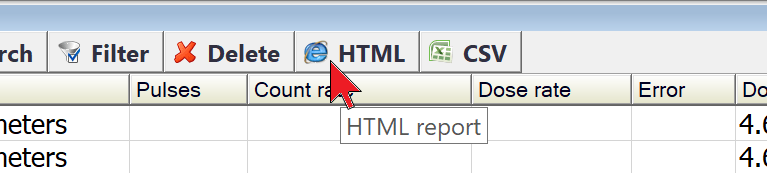
Wenn im Fenster mehrere Datensätze ausgewählt sind (mit Strg und Umschalt), werden nur diese Datensätze gespeichert. Wenn keine Datensätze ausgewählt sind, werden alle Protokolle in der HTML-Datei gespeichert.
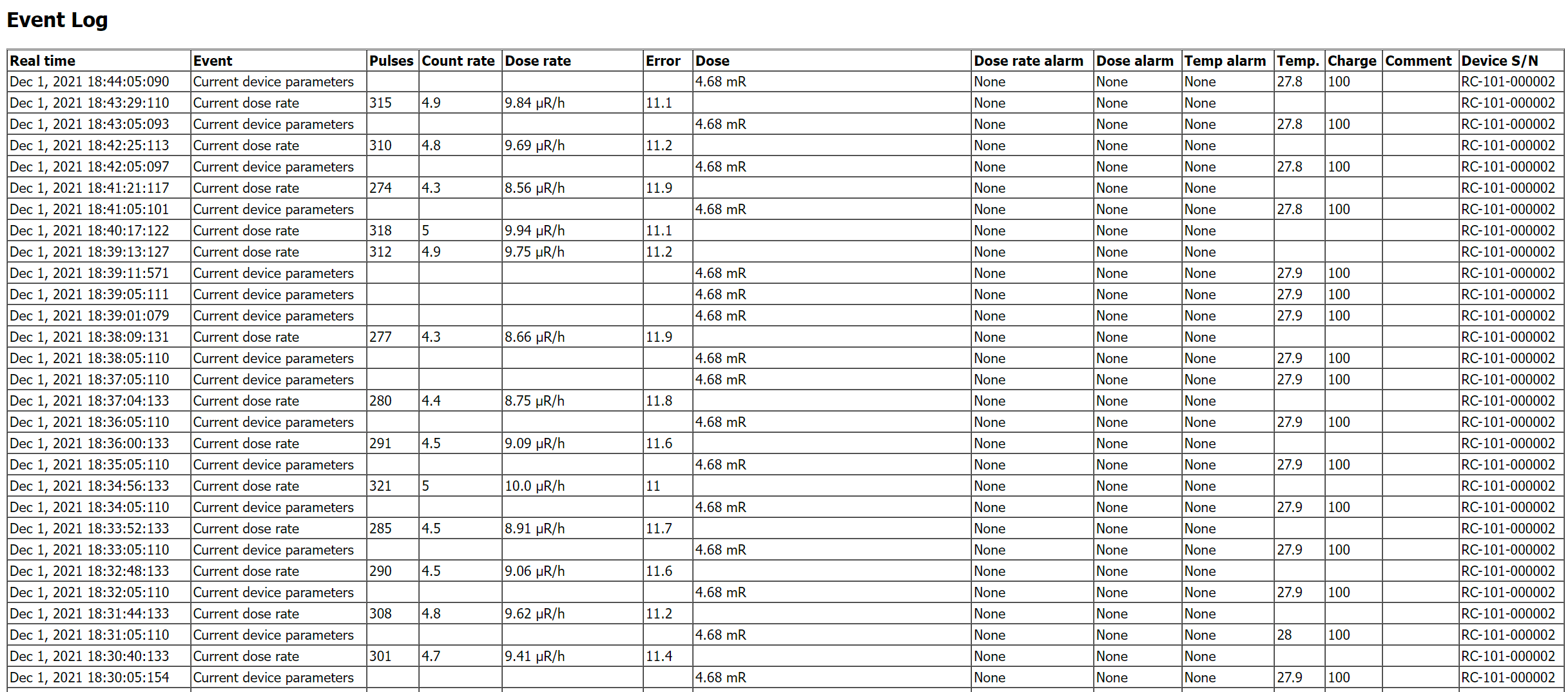
Nur die Felder, die zum Zeitpunkt der Ausführung des Befehls im Fenster angezeigt werden, werden gespeichert, und sie werden in dieser Reihenfolge gespeichert. Die Konfiguration der Fensteransicht wird in den "Anzeigeeinstellungen" beschrieben.
Dies öffnet einen Dialog, in dem Sie den Namen der zu speichernden HTML-Datei angeben müssen. Hier ist ein Beispiel für eine Tabelle in einer HTML-Datei:
Speichern Sie die ausgewählten Datensätze in einer Excel-CSV-Datei
Verwenden Sie diese Funktion, um ausgewählte Protokolleinträge in einer .csv-Datei zu speichern, um sie später in Excel zu analysieren.
Um den Befehl auszuführen, klicken Sie auf die Schaltfläche „CSV“ in der Fenstersteuerleiste:
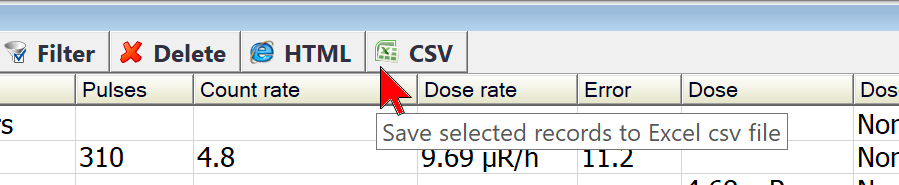
Nur die ausgewählten Datensätze werden in der .csv-Datei gespeichert (verwenden Sie Strg und Umschalt, um Datensätze auszuwählen). Wenn nichts ausgewählt ist, wird nur der aktuelle Eintrag in der .csv-Datei gespeichert.
Bevor Sie speichern, können Sie auswählen, welche Tabellenfelder gespeichert werden sollen und in welcher Reihenfolge:
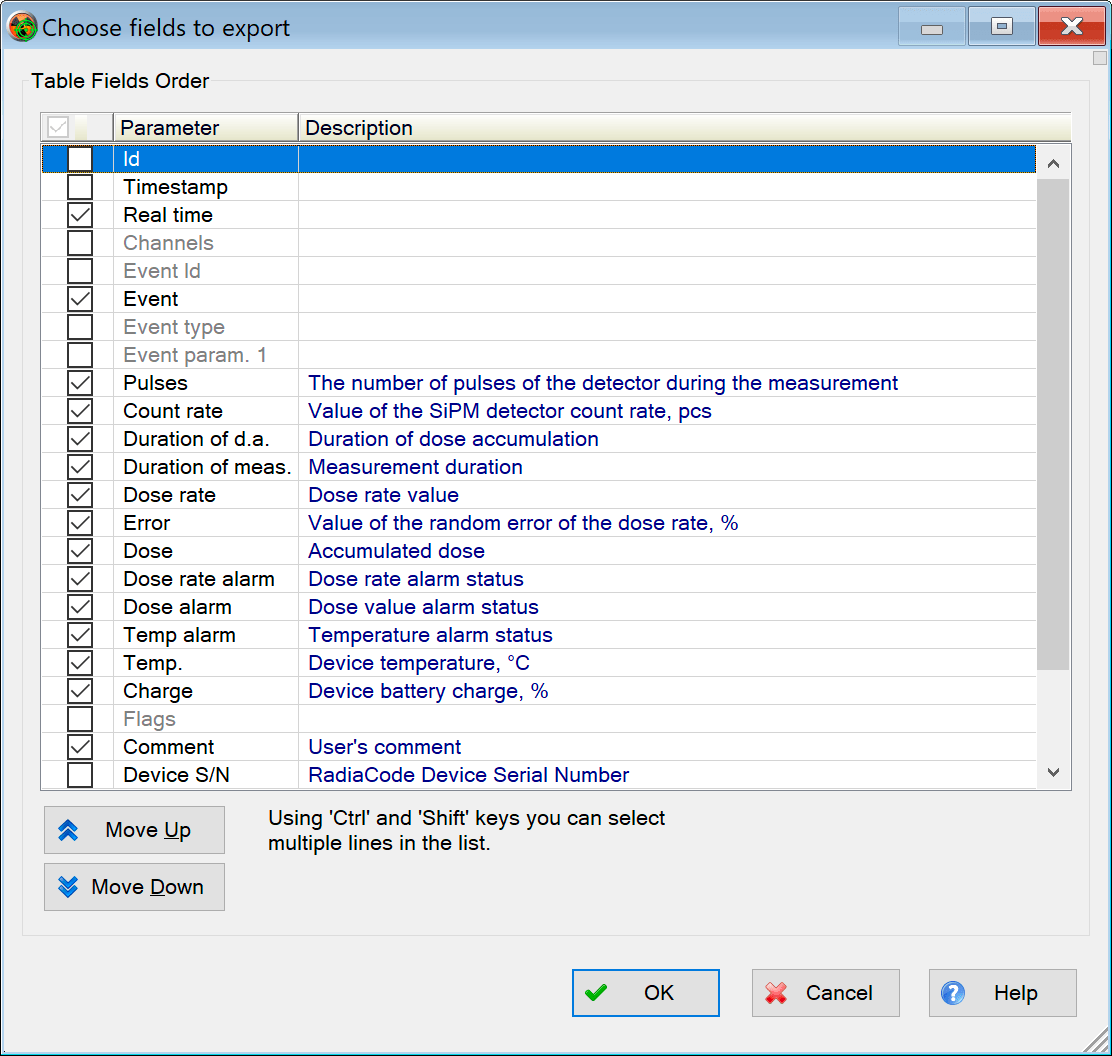
Zusätzlich zu den sichtbaren Tabellenfeldern speichert die .csv-Datei die Messparameterwerte im "Roh"-Format, also in einem numerischen Format, das von Excel akzeptiert wird. Dies ermöglicht die Analyse von Messergebnissen und die Erstellung von Diagrammen mit Excel-Tools.
Um die Suche und Auswahl von Einträgen zu vereinfachen, kann ein Datensatzfilter verwendet werden.
Aktualisiert: 8. Jan. 2026