Spektrum
Dieses Fenster zeigt das Energiespektrum der Photon- (Gamma- und Röntgenstrahlung), das vom Gerät über einen bestimmten Zeitraum aufgezeichnet wurde. Wenn Sie das Gerät mit dem Programm verbinden, werden die Spektraldaten vom Gerät abgerufen. Der Spektralgraph wird dann entweder automatisch in dem in den Einstellungen angegebenen Intervall oder manuell aktualisiert.
Zusätzlich kann ein Hintergrundspektrumdiagramm über das Spektrumdiagramm gelegt werden.
Um schnell zum Spektrumfenster zu wechseln, klicken Sie auf die entsprechende Schaltfläche in der Steuerleiste des RadiaCode:
Das Diagramm wird als zusammenhängende Rechtecke (Histogramm) dargestellt, wobei jedes eine Höhe hat, die der Anzahl der Impulse im Kanal entspricht. Der neueste Kanal enthält nicht nur seine eigenen Daten, sondern auch alle Daten außerhalb des im Diagramm angezeigten Bereichs.
Oben rechts im Diagramm wird die Zeit angezeigt, für die die Spektraldaten im Format HH:MM:SS akkumuliert wurden. Darunter wird die durchschnittliche Impulsrate angezeigt, die die Gesamtzahl der Impulse für alle Kanäle geteilt durch die Datenakkumulationszeit ist. Die Methode zur Aktualisierung des Diagramms wird noch weiter unten angezeigt.
Je nach Einstellungen kann die X-Achse entweder Kanalnummern oder Photonenergie anzeigen. Die Y-Achse kann entweder die Anzahl der Impulse oder die Zählrate anzeigen. Die Skala der Y-Achse kann linear oder logarithmisch sein.
Wenn Sie den Zeiger über das Diagramm bewegen, werden Markierungslinien mit Zahlen angezeigt, die den Werten auf den Achsen entsprechen. Im obigen Bild entspricht die Kanalnummer 57 19 Impulsen.
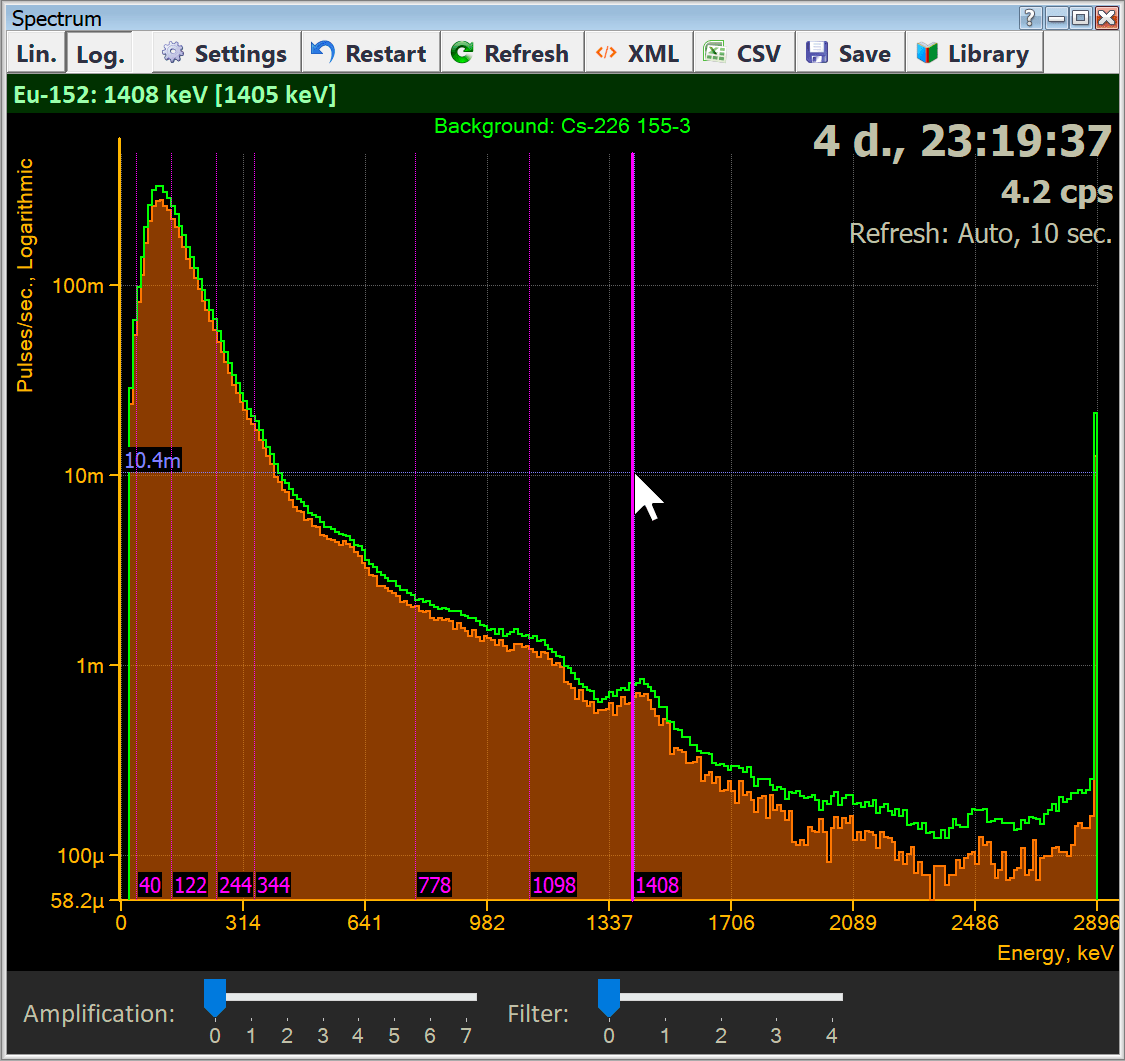
Mehrere Einstellungen verwalten die Diagrammanzeige. Die am häufigsten verwendeten Einstellungen befinden sich in der Fenstersteuerleiste.
Tasten Lin. und Log. wechseln die Anzeigeskala auf der Y-Achse zwischen linear und logarithmisch.
„Einstellungen“-Taste oder der lokale Menübefehl „Fensteranzeigeoptionen“ öffnet das Dialogfeld für die Spektrumeinstellungen.
„Neustart“-Taste oder der lokale Menübefehl „Neustart der Akkumulation...“ setzt die gesammelten Daten nach Bestätigung zurück, und der Akkumulationsprozess beginnt von neuem.
„Aktualisieren“-Taste oder der lokale Menübefehl „Spektraldaten aktualisieren“ ruft Spektraldaten vom Gerät ab und aktualisiert das Fenster. Diese Taste kann auch im automatischen Spektraldatenaktualisierungsmodus für sofortige Aktualisierungen verwendet werden.
XML Schaltfläche oder der lokale Menübefehl "Spektrumdaten in .xml-Datei exportieren..." ermöglicht es Ihnen, das Spektrum, möglicherweise mit Hintergrund, in einer XML-Datei zu speichern, um es später in Programmen wie Becquerel-Monitor anzusehen. Sie werden aufgefordert, den Speicherort der Datei auszuwählen.
CSV Taste oder der lokale Menübefehl "Spektraldaten in .csv-Datei exportieren..." ermöglicht es Ihnen, das Spektrum im einfachen Text-CSV-Format zu speichern. Der Dateiname wird vom Programm im Format „YYYYY-MM-DD hh-mm-ss_Ns.csv“ generiert, wobei „YYYY-MM-DD hh-mm-ss“ das aktuelle Datum/Uhrzeit und „N“ die Akkumulationszeit in Sekunden ist, als die Datei gespeichert wurde. Sie werden aufgefordert, den Ordner auszuwählen, in dem die Datei gespeichert werden soll.
„Speichern“-Taste oder der lokale Menübefehl "Spektrum in Bibliothek speichern...": speichert das Spektrum in der Datenbank. In Zukunft kann das Spektrum als Hintergrund verwendet, exportiert, angezeigt usw. werden. Wenn die Option „Als aktuellen Hintergrund festlegen“ im Speicherdialog des Spektrums aktiviert bleibt, wird das gespeicherte Spektrum als Hintergrund ausgewählt, der neben dem Spektrum angezeigt wird. Der Name des Hintergrunds wird oben im Diagramm angezeigt.
Die „Bibliothek“-Taste oder der lokale Menübefehl "Spektrumbibliothek öffnen" öffnet die Spektrumbibliothek.
Verstärkung und Filterung
Am unteren Rand des Spektralfensters befindet sich ein Schieberegler, der die "Verbesserung" des Histogramms steuert. Eine Kurve des folgenden Typs wird auf das Diagramm angewendet:
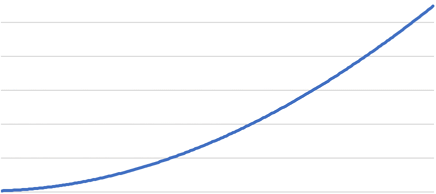
Dies ermöglicht es, subtile Spitzen im Diagramm sichtbar zu machen. Für jeden Kanal wird der Wert durch die Formel bestimmt Vn = Vn · An · F + 1, wobei:
n - Kanalnummer
Vn - Spektrumwert (Anzahl der Impulse oder Zählrate) im Kanal n
An - der Wert am entsprechenden Punkt auf der Verstärkungskurve
F - Verstärkungsfaktor, der mit dem Schieberegler angepasst wird und von 0 bis 5 reicht.
Im Verstärkungsmodus, wenn F größer oder gleich 1 ist, wird die Digitalisierung der Y-Achse nicht angezeigt.
Die Filter-Engine wendet einen Glättungsalgorithmus auf das Spektrumdiagramm an. Je höher der Filterwert, desto glatter wird das Diagramm.
Dialogfeld "Spektrumfenstereinstellungen"
In diesem Dialogfeld können Sie verschiedene Anzeigeoptionen für das „Spektrum“-Fenster auswählen.
| Dialogelement | Beschreibung |
|---|---|
Y-Achsen-Skala | Wählen Sie entweder eine lineare oder logarithmische Skala für die Y-Achse. |
Y-Achsen-Einheiten | Wählen Sie entweder die Anzahl der Pulse oder die Zählrate, die die Anzahl der Pulse geteilt durch die Spektraldatenakkumulationszeit ist, als Einheiten für die Y-Achse. |
X-Achsen-Einheiten | Wählen Sie entweder die Spektrumkanalnummer oder die Energie dieses Kanals als Einheiten für die X-Achse. |
Überlagerung von Spektrum und Hintergrund | Nur das Spektrum oder sowohl das Spektrum als auch den Hintergrund anzeigen. Für Hintergründe siehe die Spektrenbibliothek. |
Spektrum/Hintergrund zeichnen | Wählen Sie, wie das Diagramm gezeichnet werden soll: mit Farbe füllen und mit einer Linie umranden, nur füllen oder nur umranden. |
Aktualisierung des Diagramms | Wählen Sie, wie das Diagramm aktualisiert wird: entweder automatisch in einem festgelegten Intervall (in Sekunden) oder manuell über die Schaltfläche in der Fenstersteuerleiste. |
Kalibrierung des Spektrums nach Emissionsenergie | Hier können Sie die Koeffizienten a0, a1 und a2 angeben, die zur Kalibrierung des Spektrums nach Emissionsenergie verwendet werden. Wenn Sie das Dialogfeld öffnen, werden die vom Gerät ausgelesenen Koeffizienten angezeigt. Die Spektrumkalibrierung wird durchgeführt, um die Spektrumkanalnummer in den Emissionsenergie-Wert in keV mithilfe eines Polynoms zweiten Grades der Form zu konvertieren: E = a₀ + a₁X + a₂X², wo x - Kanalnummer; a₀, a₁, a₂ - Kalibrierfaktoren. |
Auf Werkseinstellungen zurücksetzen | Legen Sie die Standardwerte für die Kalibrierungskoeffizienten fest. |
Isotopenbibliothek | Wenn Sie "Embedded" auswählen, verwenden die Fenster Spektrum und Spektrum anzeigen die in das RadiaCode-Programm integrierte Isotopenbibliothek. Wenn "Custom" ausgewählt ist, werden die Isotopeninformationen aus der angegebenen Datei entnommen. |
Isotopenlinien zeichnen | Zeichnen Sie die rosa Energielinien der Isotope im Diagramm. Das Deaktivieren dieser Option verhindert nicht, dass die Isotopeninformationen oben im Fenster angezeigt werden. |
Zeichnen Sie eine Polylinie anstelle eines Histogramms | Anstelle von rechteckigen Balken (Histogramm) zeichnen Sie eine Polylinie, die die Mittelpunkte der Oberseiten der Balken verbindet. Der Graph ist nicht vollständig genau, da die Akkumulation des Spektrums für jeden Kanal diskret bleibt. |
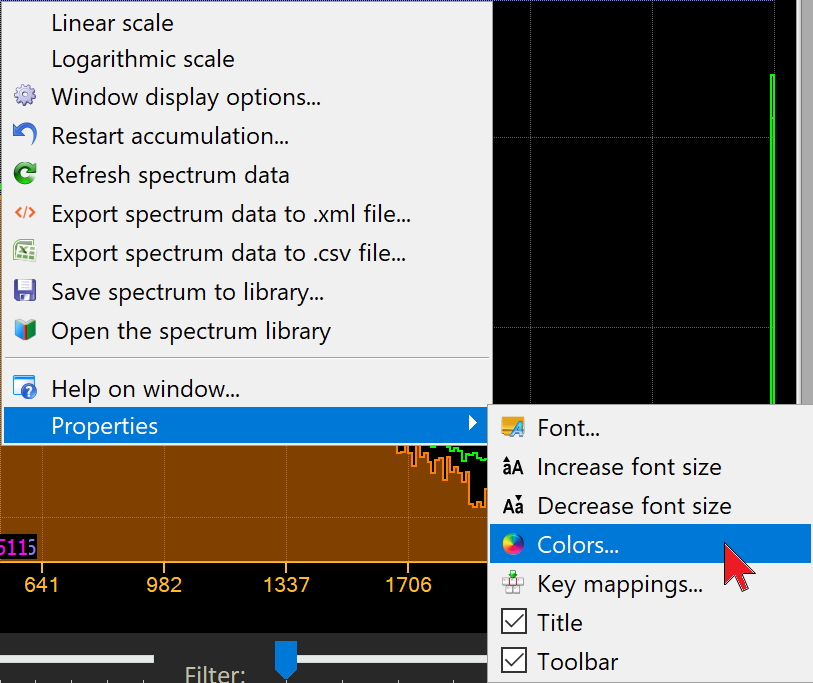
Mit dem lokalen Menübefehl "Eigenschaften" -> "Farben" können Sie die Farben der Fensterdiagramme und -paneele einstellen:
Hintergrundnutzung und Spektrenbibliothek
In der RadiaCode-Anwendung können Sie nicht nur das Spektrum der akkumulierten Emissionen im Diagramm anzeigen, sondern es auch mit dem zuvor gemessenen Hintergrundspektrum vergleichen. Sie können das Spektrum und die Hintergrunddiagramme gleichzeitig im Überlagerungsmodus anzeigen.
Um einen Hintergrund zu nutzen, müssen Sie ihn zuerst mit dem Gerät über einen bestimmten Zeitraum messen. Speichern Sie dann das resultierende Spektrum in der Spektrumbibliothek, indem Sie die Schaltfläche "Speichern" in der Fenstersteuerleiste oder die Option "Spektrum in Bibliothek speichern" im lokalen Menü verwenden.
Wenn Sie das Spektrum speichern, werden Sie aufgefordert, ihm einen Namen zu geben. Das Spektrum erscheint dann mit diesem Namen in der Bibliotheksliste. Wenn Sie die Option „Als aktueller Hintergrund festlegen“ aktiviert lassen, wird das Spektrum nach dem Speichern als Hintergrund im Diagramm angezeigt. Sie können den Hintergrund auch in Zukunft aus der Spektrenbibliothek auswählen.
Bei der Verwendung von Spektrum und Hintergrund von verschiedenen Radiacode-Geräten beachten Sie, dass unterschiedliche Geräte unterschiedliche Kalibrierungsfaktoren haben. Beim Überlagern von Spektraldiagrammen vergleicht die Anwendung diese Kanal für Kanal (der erste Kanal mit dem ersten Kanal, der zweite Kanal mit dem zweiten Kanal, usw.). Verschiedene Geräte haben unterschiedliche Emissionsenergien, die den gleichen Spektralkanälen entsprechen. Daher treten Unterschiede in den Positionen der Peaks auf, die der gleichen Emissionsenergie entsprechen, wenn Diagramme von verschiedenen Geräten überlagert werden.
Wenn das Programm eine solche Situation erkennt, erscheint eine Warnung am unteren Rand des Fensters im Motoren-Panel. Das RadiaCode-Gerät wird durch seine Seriennummer identifiziert.
Spektrumbibliothek
Auf die Spektrenbibliothek kann über die Option "Spektrenbibliothek" im lokalen Menü des "Spektrum"-Fensters, des "Spektrenbetrachter"-Fensters oder über den Befehl "Spektrenbibliothek" im Menü "Werkzeuge" des Hauptanwendungsfensters zugegriffen werden. Die Liste der gespeicherten Spektren wird angezeigt:
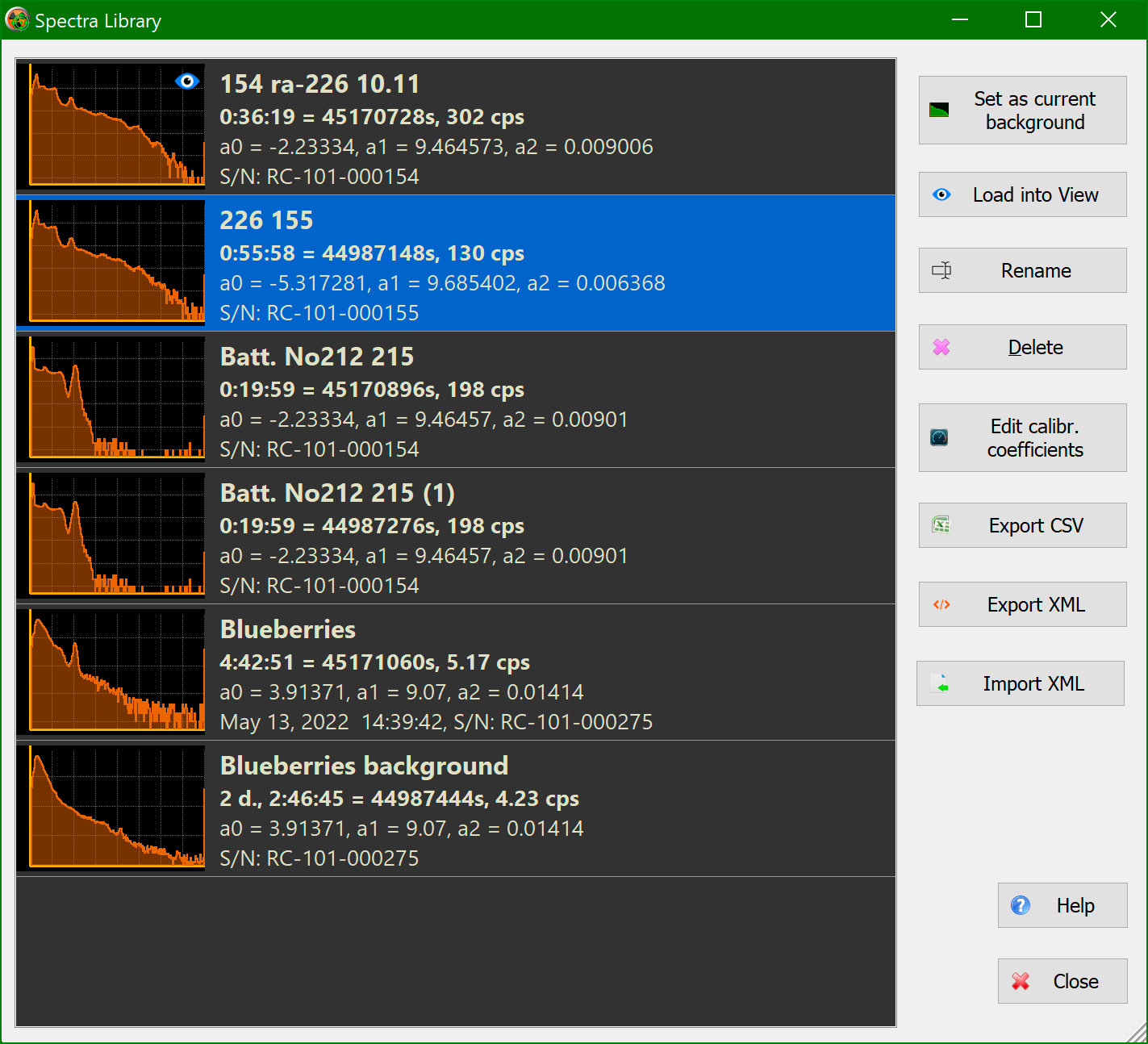
Das Diagramm des zur Anzeige ausgewählten Spektrums wird in Grün angezeigt.
Für jedes gespeicherte Spektrum werden sein Diagramm auf einer logarithmischen Skala und Informationen über die Spektrumparameter angezeigt.
Dialogschaltflächen führen Aktionen auf dem ausgewählten Spektrum oder den Spektren in der Liste aus:
- Als aktuellen Hintergrund festlegen:Wählen Sie das Spektrum aus, das als Hintergrund in den Fenstern Spektrum und Spektrum anzeigen angezeigt werden soll.
- Zum Anzeigen laden:Laden Sie das Spektrum zur Ansicht im Fenster 'Spektrum anzeigen'.
- Spektrum umbenennen:Weisen Sie dem Spektrum einen neuen Namen zu.
- Löschen:Entfernen Sie die Daten eines Spektrums oder mehrerer ausgewählter Spektren aus der Bibliothek.
- Kalibrierfaktoren bearbeiten:Ein Dialogfenster öffnet sich, in dem Sie die Kalibrierfaktoren a₀, a₁ und a₂ für das ausgewählte Spektrum oder die Spektren festlegen können. Dies kann nützlich sein, wenn das Gerät, mit dem das Spektrum/die Spektren aufgenommen wurde, neu kalibriert wurde.
Die Spektrumkalibrierung wird durchgeführt, um die Spektrumkanalnummer in den Emissionsenergie-Wert in keV umzuwandeln, unter Verwendung eines Polynoms zweiten Grades der Form:
E = a₀ + a₁X + a₂X²,
Wo x die Kanalnummer ist.
und a₀, a₁, a₂ sind die Kalibrierungskoeffizienten.
- CSV-Export: speichere das Spektrum in einer CSV-Textdatei.
- XML-Export: speichere das Spektrum in einer XML-Textdatei.
- XML-Import: laden Sie das Spektrum/Hintergrund aus einer XML-Datei in die Bibliothek, die zuvor beim Exportieren aus der RadiaCode-Anwendung oder der RadiaCode-App auf einem Smartphone gespeichert wurde.
Anzeigen von Isotopeninformationen
Wenn Sie den Cursor entlang des Graphen bewegen, werden Informationen über das radioaktive Isotop, dessen Energie der Position des Cursors entspricht, oben im Graphen angezeigt.

Der Name des Isotops, seine entsprechende Energie, die Energie an der Cursorlinie im Spektrumdiagramm und der Name der Zerfallskette für das Isotop werden in eckigen Klammern angezeigt.
Die dicke pinke Linie auf dem Spektrumdiagramm zeigt die Position der Energielinie des Isotops an. Wenn das Isotop zusätzliche Linien hat, werden diese durch dünne pinke Linien dargestellt.
Wenn es mehrere Isotope mit ähnlichen Energien gibt, werden Informationen über das Isotop angezeigt, dessen Energielinie dem Energiewert des Cursors am nächsten liegt.
In den Spektrumeinstellungen können Sie die Anzeige von Isotopeninformationen deaktivieren.
Der RadiaCode enthält eine integrierte Isotopenbibliothek. In den Spektrumeinstellungen können Sie Ihre eigene Isotopenbibliotheksdatei auswählen.
Anschließen einer externen Isotopenbibliothek
Um der Anwendung die Nutzung einer externen Isotopenbibliothek anstelle der integrierten zu ermöglichen, müssen Sie eine Textdatei mit Isotopeninformationen erstellen und diese in den Spektrumeinstellungen auswählen.
Jedes Mal, wenn Sie die RadiaCode-Anwendung starten, kopiert sie ihre interne Isotopentabelle in die Datei AppIsotopes.csv, die sich im selben Ordner wie die ausführbare Datei des Programms befindet. Die Datei AppIsotopes.csv kann als Vorlage zum Hinzufügen benutzerdefinierter Isotope verwendet werden.
Die Bibliotheksdatei mit Isotopeninformationen liegt im Textformat vor. Jede Zeile in der Datei beschreibt ein einzelnes Isotop, wobei die Felder durch Semikolons getrennt sind.
Beispiel:
U-235; U-238; 750,1001; 190
Lu-176; 55,307; 202
In Microsoft Excel erscheinen diese Zeilen wie folgt:
| Isotop | Zerfallskette | Energielinien | Hauptleitung |
|---|---|---|---|
U-235 | U-238 | 750,1001 | 190 |
Lu-176 | — | 53,307 | 202 |
- Feld 1: Isotopenname (erforderlich)
- Feld 2: Zerfallskettenname (optional)
- Feld 3: Energie der begleitenden Linien, durch Kommas getrennt (optional)
- Feld 4: Hauptlinienenergie (erforderlich)
Beim Laden einer Datei überprüft die Anwendung die Richtigkeit der Informationen und zeigt bei Fehlern die entsprechenden Meldungen an. Bitte beachten Sie, dass leere Felder weiterhin mit einem Semikolon enden müssen, um sicherzustellen, dass die Gesamtanzahl der Felder genau vier beträgt.
Export und Import von Spektren
Das Exportieren eines Spektrums beinhaltet das Speichern seiner Daten in einer CSV- oder XML-Textdatei. Um einen Export durchzuführen, gibt es entsprechende Befehle in den lokalen Menüs der Fenster "Spektrum" und "Spektrum anzeigen" sowie Schaltflächen im Dialogfeld "Spektrenbibliothek".
Zwei Formate werden unterstützt: XML und CSV. Beide Formate sind mit der beliebten Becquerel Monitor-Software kompatibel.
Eine XML-Datei kann gleichzeitig sowohl ein Spektrum als auch einen Hintergrund enthalten, mit allen relevanten Informationen wie Namen, Anzahl der Kanäle, Spektrum-Akkumulationszeit, Kalibrierungsfaktoren und der Seriennummer des Geräts, das zur Erfassung des Spektrums und des Hintergrunds verwendet wurde. Dieses Format ist eigenständig und erfordert keine zusätzlichen Importschritte vom Benutzer.
Eine CSV-Datei ist eine Textdatei mit der Erweiterung .csv, die aufgrund ihres einfachen Formats nicht nur mit dem Becquerel-Monitor, sondern auch mit anderen Anwendungen verwendet werden kann. Es werden nur Wertepaare, "Kanalnummer, Anzahl der Impulse," in die Datei geschrieben. Der Dateiname ist formatiert als "Spectrum_<Aktuelles Datum/Uhrzeit>_<Akkumulationszeit in Sekunden>s.csv", zum Beispiel, Spectrum_2021-05-12_13-53-55_1426s.csv.
Importieren eines Spektrums in die Bibliothek
Sie können ein Spektrum in die Spektrumbibliothek importieren, indem Sie eine XML-Datei verwenden, die zuvor durch Exportieren aus der RadiaCode-Anwendung auf Ihrem Computer oder Smartphone gespeichert wurde.
Aktualisiert: 9. Jan. 2026