Variablen
Das Fenster „Variablen“ ermöglicht es Ihnen, die Werte der Spezialfunktionsregister (SFR) des Geräts anzuzeigen und diese Werte zu ändern.
Das Fenster „Variablen“, das Sie gerade geöffnet haben, enthält einen einzigen Tab namens „Main“. Sie können weitere Tabs hinzufügen, indem Sie den lokalen Menübefehl „Neue Seite hinzufügen“ verwenden, und Sie können auch die Namen vorhandener Tabs ändern. Die Tabs arbeiten unabhängig voneinander, wobei jeder Tab einem separaten „Variablen“-Fenster entspricht. Sie können auch mehrere „Variablen“-Fenster öffnen.
Wenn Sie ein neues Register („Variable“) zu diesem Fenster hinzufügen, platziert RadiaCode es auf dem aktiven Tab des aktuellen „Variablen“-Fensters.
Sie können die Ins-Taste oder die Strg+A-Tastenkombination verwenden, um eine Variable zum Fenster „Variablen“ hinzuzufügen.
Das Fenster hebt das ausgewählte Objekt farblich hervor. Um ein anderes Objekt auszuwählen, klicken Sie darauf oder verwenden Sie die Pfeiltasten.
Anzeigeoptionen
Das Fenster enthält vertikale und horizontale Raster, die unabhängig voneinander aktiviert oder deaktiviert werden können.
Wenn das vertikale Raster aktiviert ist, werden die Daten im Fenster in Spalten organisiert, jede mit einem Button als Titel. Durch Drücken der Name, Typ, und Adresse-Buttons wird das Dialogfeld „Anzeigeoptionen“ für die ausgewählte Variable im Fenster geöffnet. Durch Drücken des Wert-Buttons wird das Dialogfeld „Wert ändern“ für die ausgewählte Variable geöffnet.
Wenn das vertikale Raster deaktiviert ist, öffnet ein Doppelklick auf die Zeile, die das Objekt enthält, das Dialogfeld „Wert ändern“ für diese Variable.
Um das vertikale oder horizontale Raster zu aktivieren oder zu deaktivieren, verwenden Sie das entsprechende Kontrollkästchen im Tab „Schriftarten“ unter dem Menü „Konfiguration“ und wählen Sie den Befehl „Umgebung“ aus.
Lokales Menü
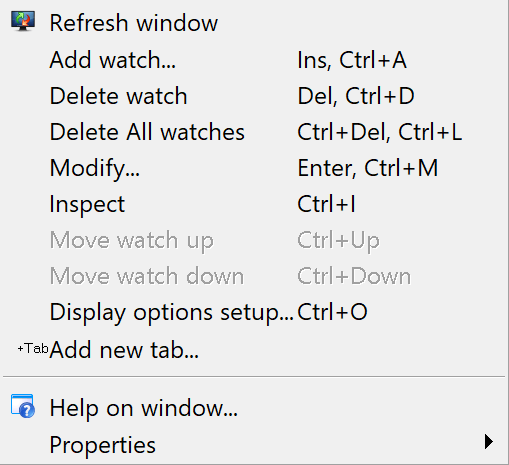
Das lokale Fenster-Menü enthält die folgenden Befehle, jeweils mit einer Schaltfläche in der Fenster-Symbolleiste:
| Befehl | Beschreibung |
|---|---|
Variable/Ausdruck hinzufügen | Fügen Sie ein oder mehrere Objekte zum Fenster hinzu. Öffnen Sie dieFügen Sie eine Variable zum Fenster hinzuum ein Objekt nach Namen auszuwählen. |
Uhr löschen | Entfernt das ausgewählte Objekt aus dem Fenster. |
Alle Uhren löschen | Entfernt alle Objekte aus dem Fenster. |
Ändern | Öffnet das Dialogfeld „Ändern“, um einen neuen Wert für die ausgewählte Variable festzulegen. Sie können dies auch erreichen, indem Sie einfach einen neuen Wert auf der Tastatur eingeben. |
Uhr nach oben bewegen | Verschiebt das ausgewählte Objekt in der Liste um eine Zeile nach oben. |
Uhr nach unten bewegen | Verschiebt das ausgewählte Objekt in der Liste um eine Zeile nach unten. |
Anzeigeoptionen | Öffnet das Dialogfeld „Anzeigeoptionen“, um die Anzeigeparameter des ausgewählten Objekts zu ändern und um Registerkarten im Fenster hinzuzufügen oder zu entfernen. |
Neue Seite hinzufügen | Funktioniert ähnlich wie die Schaltfläche 'Seite hinzufügen' im Dialogfeld 'Anzeigeoptionen'. |
Fensterhilfe | Dies wird als kontextuelle Hilfe bezeichnet. |
Eigenschaften | Verwaltet Fenstereigenschaften wie Schriftart, Farben und mehr. |
Dialogfeld "Anzeigeoptionen"
Dieses Dialogfeld verwaltet die Optionen zur Anzeige der ausgewählten Variablen oder Ausdrücke im Fenster "Variablen" und fügt Registerkarten in diesem Fenster hinzu oder entfernt sie.
| Dialogelement | Beschreibung |
|---|---|
Variablenname | Enthält den Namen der ausgewählten Variablen. |
Anzeigeformat | Gibt das Darstellungsformat für die ausgewählte Variable an: binär, hexadezimal, dezimal oder ASCII. |
Pop-up Beschreibung | Aktiviert Pop-up-Beschreibungen für Spezialregister. |
Bitmap anzeigen | Enthält Popup-Beschreibungen von Spezialregister-Bitmaps, falls zutreffend. |
Anzeige der Bit-Beschreibungen | Ermöglicht Pop-up-Beschreibungen für spezielle Registerbits, falls verfügbar. |
Automatische Namensfeldgröße | Wenn diese Option ausgewählt ist und das vertikale Raster aktiviert ist (siehe Hinweis unten), passt das Fenster die Spalte "Name" automatisch an den längsten Eintrag in der Spalte an. |
Seiten | Liste der Registerkarten im Fenster. |
Seite hinzufügen | Öffnet das „Neue Seite zum Variablenfenster hinzufügen“ Dialogfeld, um den Namen eines neuen Tabs einzugeben. Das Fenster erstellt einen neuen Tab durch Drücken von „OK“. |
Seite löschen | Löscht die im „Tabs“-Liste hervorgehobene Registerkarte. |
Seite bearbeiten | Öffnet das "Seitennamen festlegen" Dialogfeld, um den Tab-Namen zu bearbeiten. |
Um das vertikale Raster zu aktivieren, gehen Sie zum Menü Konfiguration, öffnen Sie den Dialog Bildschirmoptionen, navigieren Sie zum Tab Schriftart und aktivieren Sie das Kontrollkästchen Raster.
Aktualisiert: 9. Jan. 2026