Schnellstart
Connect your device to Android and explore the app
Bevor Sie eine Verbindung herstellen, stellen Sie sicher, dass Ihr Gerät eingeschaltet ist und Ihr Telefon vorbereitet ist.
Wenn Sie die Anwendung zum ersten Mal starten, wird automatisch der Gerätauswahldialog geöffnet. Sie können das Gerät über Bluetooth- und USB-Schnittstellen verbinden. Um das Gerät über USB mit einem Telefon oder Tablet zu verbinden, benötigen Sie ein OTG-Kabel.
Um das Radiacode-Gerät über Bluetooth mit Ihrem Smartphone zu verbinden, müssen Sie das Gerät nicht über die Bluetooth-Einstellungen Ihres Smartphones koppeln. Es ist auch nicht erforderlich, Verbindungscodes einzugeben.
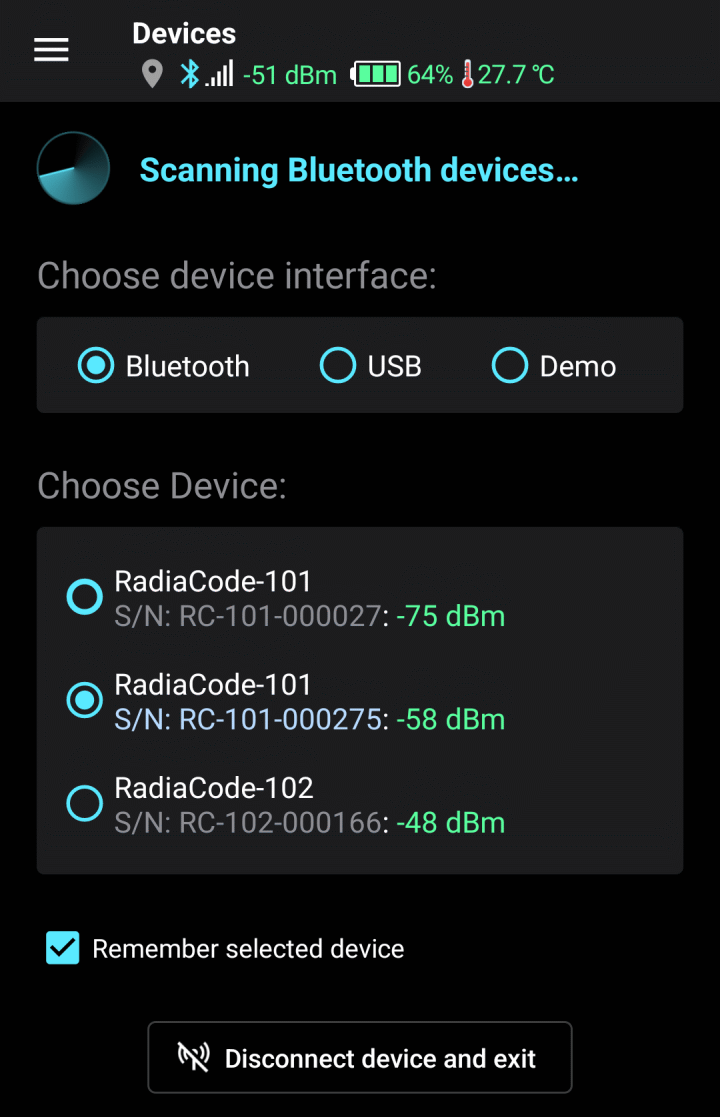
Geräteauswahldialog in der App
Tippen Sie auf das „Bluetooth“-Label. Wenn Bluetooth auf Ihrem Telefon nicht aktiviert ist, fordert die Anwendung Sie auf, es zu aktivieren. Bestätigen Sie, dass Sie der App erlauben, Bluetooth einzuschalten. Wenn Ihr Telefon Bluetooth-Version 4.0 nicht unterstützt (Android OS-Version ist kleiner als 6), wird eine entsprechende Nachricht angezeigt. Das Gerät kann mit einem solchen Telefon nicht über die Bluetooth-Schnittstelle betrieben werden.
Zusätzlich benötigt die App eine Standortzugriffserlaubnis, um zu funktionieren. Dies ist eine Anforderung des Android-Betriebssystems, um mit Bluetooth Low Energy zu arbeiten.
Bald wird der Gerätename "RadiaCode" im Feld "Gerät auswählen" erscheinen. Dies zeigt an, dass die Anwendung das Gerät über die Bluetooth-Schnittstelle gefunden hat. Die Erkennung kann einige Zeit in Anspruch nehmen. Lassen Sie das Kontrollkästchen "Ausgewähltes Gerät merken" aktiviert, und die Anwendung wird in Zukunft automatisch eine Verbindung zum Gerät herstellen. Wenn die Anwendung das Gerät über einen längeren Zeitraum nicht findet, versuchen Sie, diesen Empfehlungen zu folgen.
Tippen Sie auf die „OK“-Taste am unteren Bildschirmrand. Dadurch wird der Hauptbildschirm geöffnet. Die Kommunikation mit dem Gerät wird hergestellt und das Gerät wird initialisiert, was einige Sekunden dauern wird.
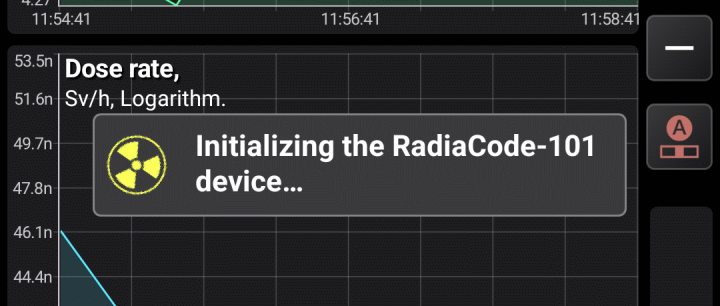
Benachrichtigung zur Geräteinitialisierung
Sobald initialisiert, wird die Anwendung kontinuierlich Daten vom Gerät empfangen, selbst wenn eine andere Anwendung im Vordergrund ist. Die Aktivität der Anwendung wird durch das Symbol im Benachrichtigungsbereich angezeigt:
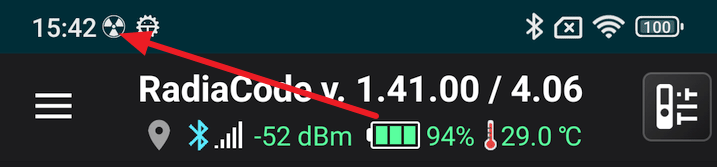
Beobachten Sie das Symbol im Benachrichtigungsbereich
Wenn Sie den Benachrichtigungsbildschirm herunterziehen und öffnen, sehen Sie die aktuellen Werte der Zählrate und Dosisrate im Informationsfeld des Geräts angezeigt. Durch Antippen dieser Benachrichtigung wird die Anwendung geöffnet:
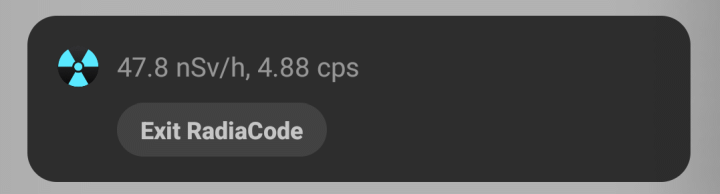
Durch Antippen dieses Feldes im Dropdown-Menü wird die Radiacode-Anwendung geöffnet.
Aktualisiert: 8. Jan. 2026