Übersicht
Die Radiaсode-Anwendung bietet Funktionen im Zusammenhang mit Fotos:
- Fotos mit überlagerten Bildern von Grafiken, Suchergebnissen, Spektrum, Spektrogramm, Aktivitätsdiagrammen, Tracks und Protokollen aufnehmen.
- Verknüpfung von Fotos, einschließlich der außerhalb der Anwendung aufgenommenen, mit Spektren, Spektrogrammen, Tracks und Logbucheinträgen (Anhängen von Fotos).
- Anzeigen angehängter Fotos, Ersetzen und Löschen dieser.
- Exportieren und Importieren von Spektren, Spektrogrammen und Tracks als Zip-Archive mit Fotos, einschließlich mehrerer Objekte gleichzeitig.
Für fotoverwandte Operationen fordert die Anwendung die Erlaubnis an, auf Mediendateien zuzugreifen und Fotos zu machen.
Fotos machen
Um den Aufnahmemodus zu betreten, wählen Sie "Kamera" aus dem Hauptmenü, das über das  -Symbol aufgerufen wird. Ein Bildschirm wird geöffnet, der ein Bild von der Smartphone-Kamera (Vorschau) mit einem darübergelegten Diagramm, Spektrum, Spur usw. anzeigt. Der spezifische Typ der Überlagerung, der auf dem Kamerabild erscheint, wird durch die Seite in der Anwendung bestimmt, die aktiv war, als auf die Kamera zugegriffen wurde.
Der Zugriff auf den Kameramodus ist eingeschränkt, wenn das Fotografieren nicht erforderlich ist, zum Beispiel wenn es kein Objekt gibt, mit dem das Foto verknüpft werden kann. Zum Beispiel, wenn die "Spektrum"-Registerkarte aktiv ist, das Gerät jedoch nicht verbunden ist und keine Spektraldaten vorliegen, oder wenn die Spur im Kartenmodus nicht aufgezeichnet wird.
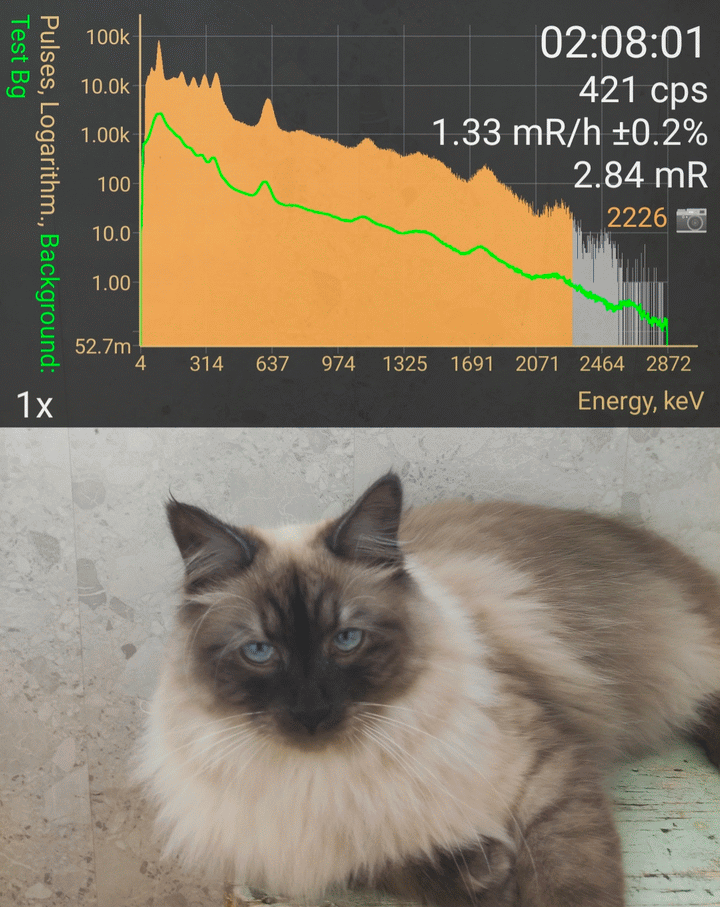
Der Ringknopf nimmt das Bild auf. Der aktuelle Zoomfaktor wird innerhalb des Rings angezeigt. Sie können den Zoom mit einer Pinch-Geste anpassen, ähnlich wie bei anderen Kameraoberflächen.
Den Bildschirm berührenfokussiert die Kamera und passt die Belichtung am Berührungspunkt an. In diesem Moment erscheint für einige Sekunden ein weißer rechteckiger Rahmen. Die Überlagerung (im Bild - das Spektrum) ist "transparent" für Berührungen.
 öffnen die Kameraeinstellungen.
 wechselt in den Modus zum Anpassen der Overlay-Position, -Größe und -Transparenz:
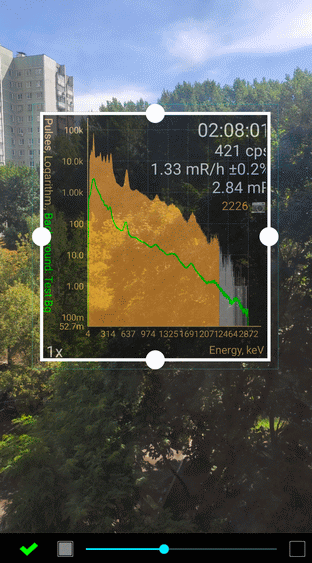
Sie können die Größe und Position des Overlays anpassen, indem Sie die Kreise auf dem Rahmen ziehen. Der Schieberegler unter dem Bild steuert die Transparenz des Overlays, und das Berühren der Quadrate neben dem Schieberegler stellt es auf volle Opazität oder volle Transparenz ein. Die Einstellungen für die Position und Transparenz des Overlays werden für jeden Overlay-Typ und jede Ausrichtung des Smartphone-Bildschirms separat gespeichert.
 wechselt den Blitzmodus: automatisch/ein/aus.
 wechselt die Smartphone-Kameras zwischen vorne und hinten.
Nach der Aufnahme des Bildes wird es auf dem Bildschirm angezeigt, mit der Option, es zu speichern und, falls gewünscht, an das Objekt anzuhängen (in diesem Fall das Spektrum). Bei Strecken wird das Bild am letzten Punkt der Strecke angehängt, und bei Grafiken wird es am letzten Eintrag in der Datenbank angehängt.
Die Anzeigeeinstellungen im Overlay-Fenster entsprechen denen der Seite, von der der Kameramodus geöffnet wurde. Aufgrund der Skalierung des Overlay-Fensters kann das Bild vom Original abweichen, insbesondere bei Spektrogrammen.
Zugriff auf angehängte Bilder
In den Diagrammen werden angehängte Bilder durch ein Kamera-Symbol dargestellt:
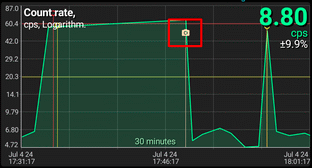
Durch Drücken und Halten eines Punktes auf dem Diagramm, der einem Bild entspricht, öffnet sich ein Dropdown-Menü mit dem Element "Bild." Das Untermenü "Bild" enthält die Elemente:
| Element | Beschreibung |
|---|---|
Öffnen | Bild zur Ansicht öffnen. Abhängig von den Anwendungseinstellungen wird entweder der integrierte Viewer oder ein externes Programm verwendet. Externe Programme, wie die Systemgalerie, bieten beim Betrachten mehr Funktionen. Das integrierte Tool ermöglicht es Ihnen, ein Bild direkt von einem Objekt (Spektrum, Spur...) zu lösen sowie ein Bild mit einem externen Viewer zu öffnen. |
Abtrennen | Trennen Sie das Bild vom Objekt. |
Trennen und löschen | Entfernen Sie das Bild aus dem Objekt und löschen Sie es aus dem Speicher des Smartphones. Wenn das Bild an andere Objekte angehängt ist, werden Sie um Bestätigung der Löschung gebeten. |
Anhängen... | Fügen Sie dem Objekt ein Bild hinzu. Das Auswahlwerkzeug des Systems wird geöffnet, um Ihnen die Auswahl einer Bilddatei zu ermöglichen. Wenn dem Objekt bereits ein Bild angehängt ist, wird es durch das ausgewählte ersetzt. |
In den Spektren, Spektrogrammen und Spuren Bibliotheken, wird das Vorhandensein eines angehängten Bildes durch ein Kamerasymbol angezeigt:
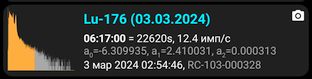
Das Dropdown-Menü, das erscheint, wenn Sie eine Zeile in der Bibliothek antippen, enthält einen Eintrag namens "Bild", der dasselbe Menü zur Verwaltung eines angehängten Bildes bietet. Wenn das Bild nicht angehängt ist, wird nur die Option "Anhängen" verfügbar sein.
Für tracks, können Sie Bilder nicht nur an die gesamte Strecke, sondern auch an einzelne Punkte anhängen. Wenn Sie auf das Kamerasymbol an einem Streckenpunkt tippen, wird ebenfalls ein Menü zur Verwaltung des Bildes angezeigt.
Exportieren und importieren Sie Objekte mit Bildern—siehe hier.
Zusätzliche Informationen
Aufgrund der einzigartigen Eigenschaften des Android-Betriebssystems, einschließlich der zunehmenden Sicherheitsanforderungen mit jeder Version, können Anwendungen nicht immer auf Bilddateien zugreifen, insbesondere wenn sich diese Dateien in nicht standardmäßigen Ordnern befinden. In einigen Fällen, abhängig von der Version und dem Hersteller des Smartphones, verweigert das System den Zugriff auf bestimmte Dateien. Manchmal erlaubt das System der RadiaCode-Anwendung nicht, eine Objektdatei (Spektrum, Spur, etc.) direkt aus einem Messenger zu öffnen. In solchen Fällen sollten Sie die Datei zuerst in einem Ordner speichern und dann öffnen.
Die Anwendung speichert Fotos, die mit der Kamera aufgenommen wurden, im RadiaсodeImages-Unterordner des standardmäßigen DCIM-Medienordners. Dadurch können Systembetrachter (Galerie) auf diese Fotos zugreifen. Eine Ausnahme tritt auf, wenn Fotos auf einem Android-System mit einer Version unter 10 aufgenommen werden und ein entfernbares Speichermedium für die Speicherung ausgewählt wird – in diesem Fall werden die Fotos im DCIM/RadiaCodeImages-Unterordner innerhalb des Anwendungsordners selbst gespeichert und beim Deinstallieren der Anwendung gelöscht.
Aktualisiert: 8. Jan. 2026