Übersicht
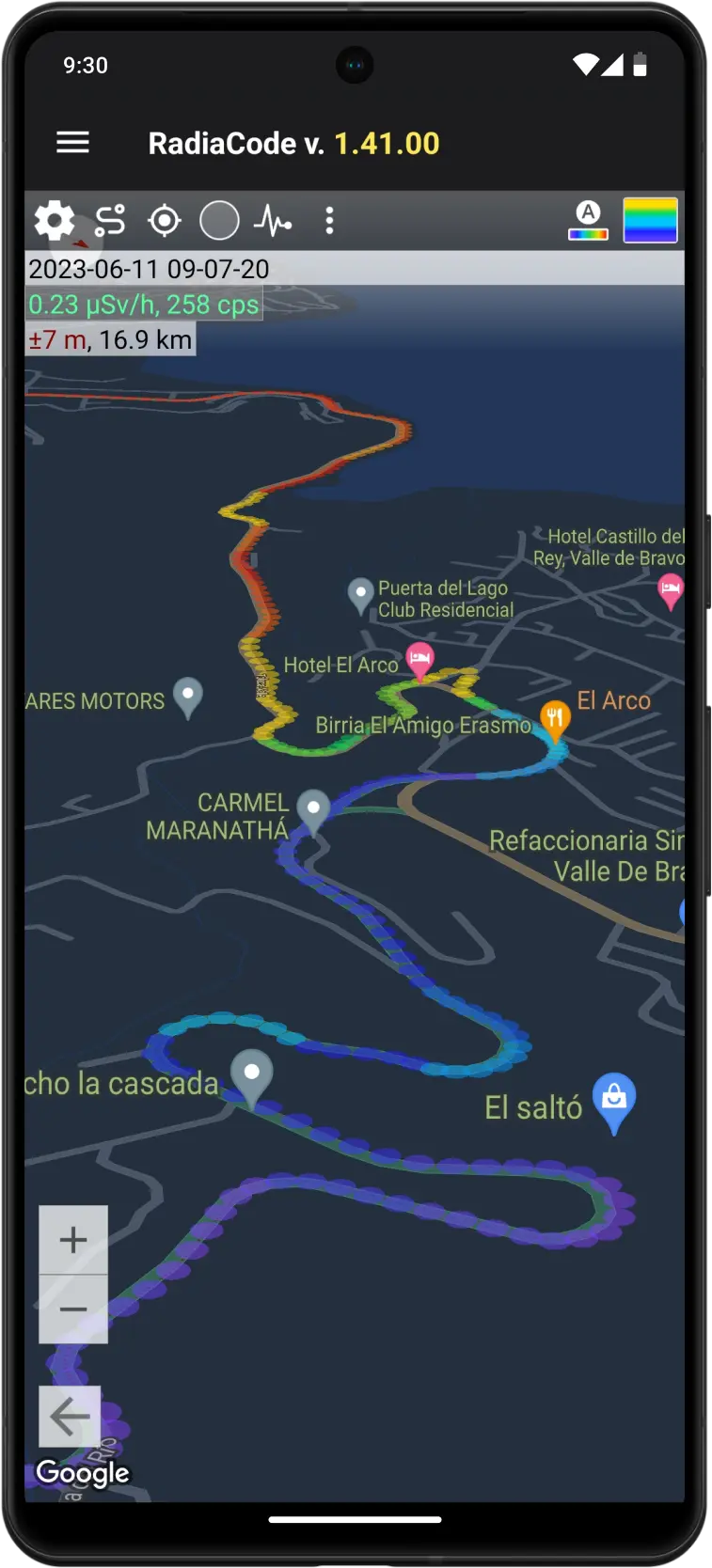
Karten- & Streckenübersicht
Die Radiacode Android-Anwendung ist mit Funktionen ausgestattet, um die Emissionssituation in Echtzeit auf einer Karte anzuzeigen, sowie mit Funktionen zum Aufzeichnen von Routen ('Tracks') und Herunterladen zur Ansicht.
Um auf die Karte zuzugreifen, wählen Sie die Option „Karte“ im Hauptmenü, das Sie öffnen können, indem Sie auf das  -Symbol oben links tippen.
Beim Öffnen der Karte wird keine automatische Positionierung zum aktuellen Standort durchgeführt, da diese Operation die Aktivierung des GPS-Moduls des Smartphones erfordert.
Um Tracks aufzuzeichnen, benötigt die App Zugriff auf den Standort des Geräts. Damit die App Tracks im Hintergrund aufzeichnen kann, benötigt sie die Erlaubnis, auf den Standort in jedem Modus zuzugreifen. Wenn Sie diese Erlaubnis nicht erteilen, wird die Aufzeichnung der Tracks unterbrochen, wenn Sie zu einer anderen Anwendung wechseln.
Ortungsdienste müssen auf Ihrem Smartphone aktiviert sein, um Tracks aufzuzeichnen.
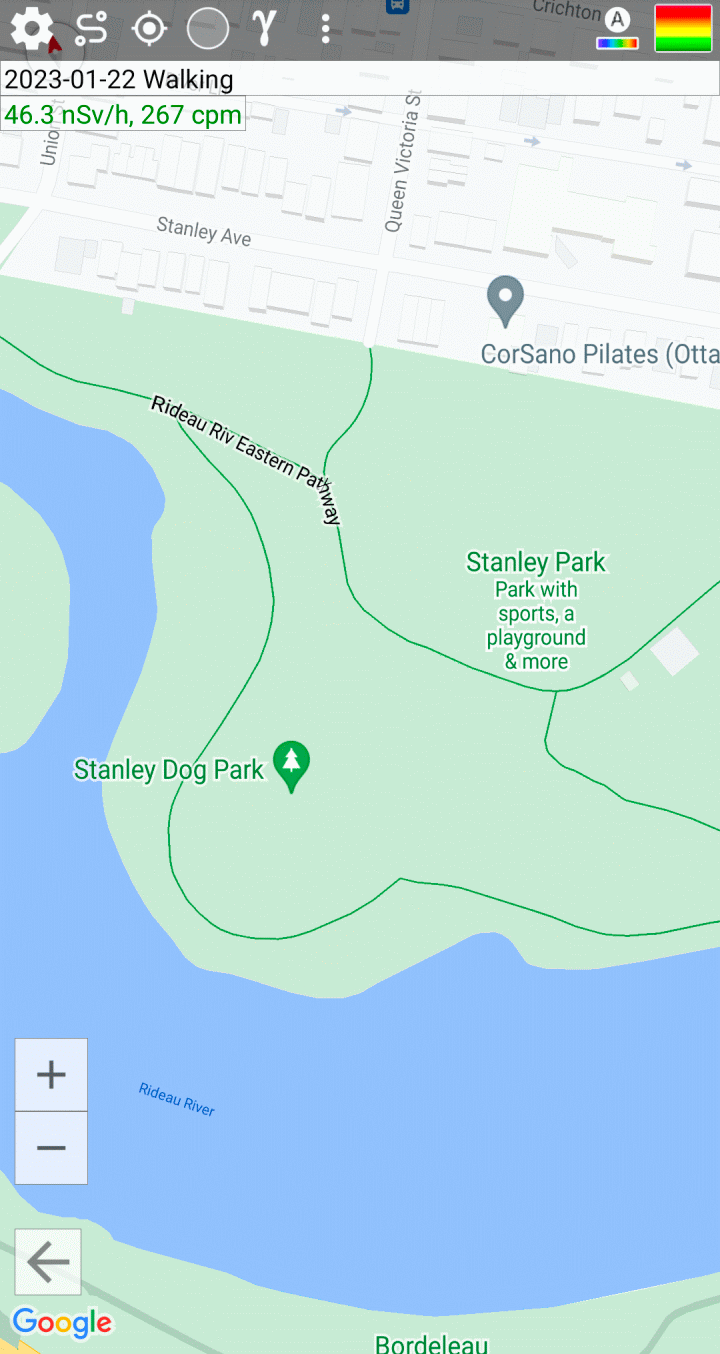
| Taste | Beschreibung |
|---|---|
| Öffnet die kartenbezogenen Einstellungen. |
| Öffnet Track-Bibliothek. |
| Zeigt einen Punkt in der Mitte der Karte an, der Ihrem aktuellen Standort entspricht. Ein langes Tippen auf dieses Symbol setzt auch einen durchschnittlichen Kartenmaßstab. Beim Öffnen der Karte wird keine automatische Positionierung auf den aktuellen Standort durchgeführt, da diese Operation die Aktivierung des GPS-Moduls des Smartphones erfordert. |
| Startet oder setzt die Aufnahme eines Tracks fort. |
| Zeigt an, dass die Markierungsfarben durch Dosisratenwerte bestimmt werden. Bei Klick wechselt es in den Modus der Markierungsfärbung nach Zählrate, und das Symbol auf der Schaltfläche wird durch dieses ersetzt:
|
| Öffnet das Dropdown-Menü:
|
| Färbt Markierungen auf der Karte automatisch entsprechend den minimalen und maximalen Dosisraten-/Zählratenwerten. Ein langer Druck setzt auch automatisch die minimalen und maximalen Werte für die angezeigten Markierungen. |
| Erweitert oder verbirgt das Farbdiagramm. |


Strecken
Wenn Sie eine Strecke aufzeichnen, wird jeder aktuelle Standort mit einem Kreis auf der Karte markiert. Die Farbe des Kreises entspricht dem Emissionsniveau oder der Zählrate, die an diesem Punkt gemessen wird, basierend auf den Farbeinstellungen der Farbskala.
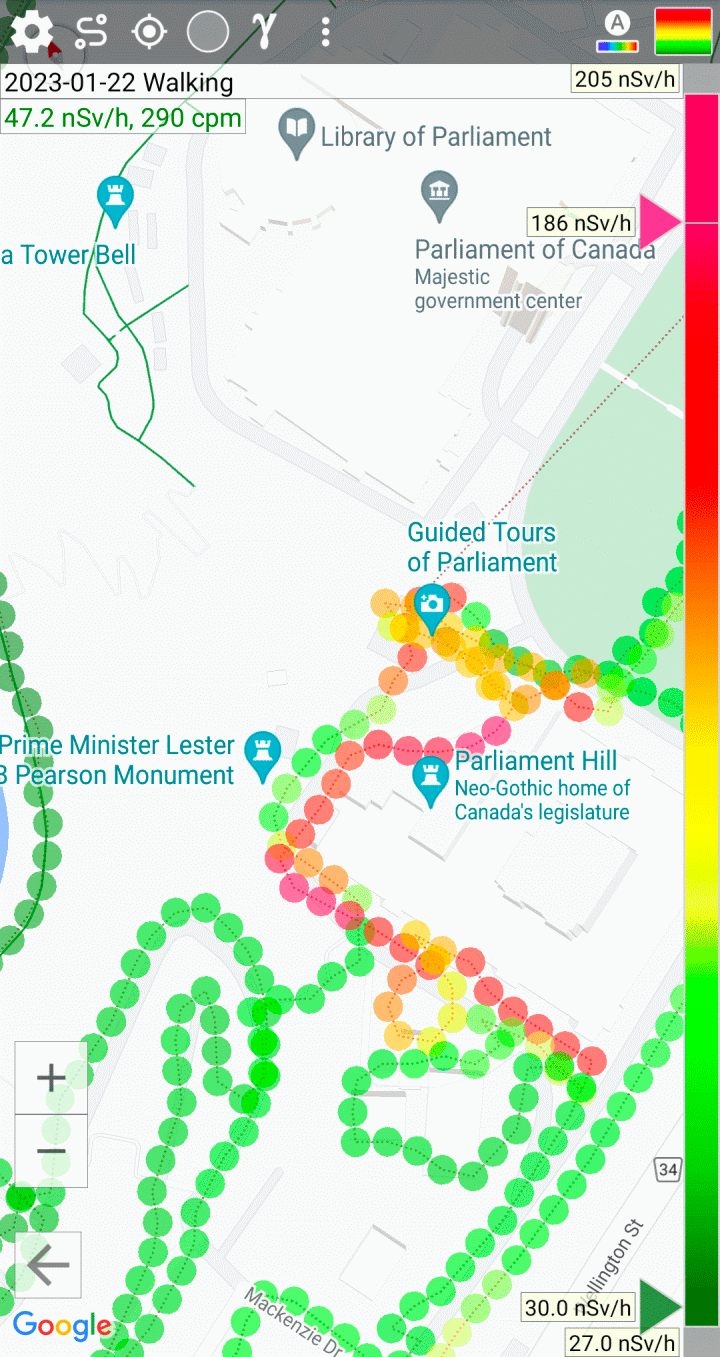
Die Farben der Markierungen werden durch die Dosisratenwerte oder, ab der Anwendungsversion 1.30.00, durch die Zählratenwerte bestimmt. Der Anzeigemodus wird über die entsprechende Schaltfläche in der Symbolleiste ausgewählt. Aufzeichnungen, die mit älteren Versionen der Software erstellt wurden, enthalten keine Zählrateninformationen, sodass die Markierungsfarben in beiden Modi gleich erscheinen. Aufzeichnungen, die von einem Gerät erstellt wurden, dessen Firmware noch keine Energiekompensation unterstützte, enthalten im Wesentlichen Dosisratenwerte, die direkt proportional zur Zählrate sind.
Um die Aufnahme eines Tracks zu beginnen, tippen Sie auf das Symbol  oben links auf dem Bildschirm. Sie werden aufgefordert, einen Tracktitel einzugeben. Nach der Eingabe beginnt die Aufnahme, und der Trackname erscheint oben auf dem Bildschirm unter den Schaltflächen:
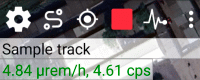
Neue Punkte erscheinen auf der Karte und werden nur dann im Track aufgezeichnet, wenn sich der Standort ändert. In den Anwendungseinstellungen können Sie die minimale Positionsgenauigkeit festlegen. Beachten Sie, dass die Genauigkeit der Standortbestimmung von vielen Faktoren abhängt, wie der Qualität des GPS-Moduls des Telefons und Störungen. Wenn Informationen vom GPS-Sensor nicht verfügbar sind, kann das Smartphone den Standort mithilfe anderer Quellen wie Mobilfunkmasten und Wi-Fi-Netzwerken bestimmen.
Wenn der Marker erstmals im Dosisratenmodus auf der Karte angezeigt wird, wird er entsprechend dem aktuellen Dosisratenwert, der vom Gerät übertragen wird, eingefärbt und von einer dicken grauen Linie umgeben. Der vom Gerät übertragene betriebliche Dosisratenwert hinkt der aktuellen Kalenderzeit hinterher. Die Verzögerungszeit hängt von der Änderungsrate der Strahlungssituation ab: Bei geringen Änderungen der Dosisratenwerte kann die Verzögerung mehrere Sekunden betragen; bei starken Änderungen wird die Verzögerung reduziert. Wenn Daten vom Gerät eintreffen, werden die betrieblichen Marker, die der Kalenderzeit der empfangenen Werte entsprechen, neu eingefärbt, um dem akzeptierten Wert zu entsprechen und dauerhaft zu werden, wodurch der dicke Strich verschwindet. Sie können die dicke Umrandung der betrieblichen Marker in den Karteneinstellungen ausschalten. Heiße Marker werden nicht in der Datenbank gespeichert.
Die Aufzeichnung der Strecke wird fortgesetzt, bis sie ausdrücklich gestoppt wird und solange die Anwendung die Kommunikation mit dem Gerät aufrechterhält. Wenn das Gerät wieder verbunden wird, setzt die Aufzeichnung der Strecke automatisch fort.
Beachten Sie, dass im Track-Aufzeichnungsmodus das Smartphone viel Energie verbraucht, wodurch der Akku schneller entladen wird. Wenn es nicht notwendig ist, vermeiden Sie es, die Positionierungsgenauigkeit in den Anwendungseinstellungen zu niedrig einzustellen.
Wenn Sie auf einen Kreis (Marker) tippen, werden Informationen zu diesem Punkt angezeigt: Datum/Uhrzeit, gemessener Emissionspegel, Zählrate und Positionierungsgenauigkeit.
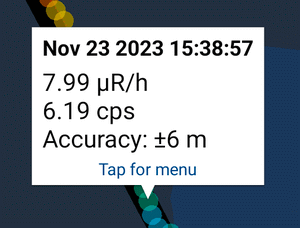
Durch Antippen des Informationsfensters öffnet sich ein Dropdown-Menü, das es Ihnen ermöglicht, ein Bild an den Punkt anzuhängen, den Punkt aus der Spur zu entfernen oder einfach das Informationsfenster zu schließen.
Farbskala
Die Farbskala bietet eine schnelle Methode, um die Streckenpunkte einzufärben und die sich ändernde Emissionssituation deutlich widerzuspiegeln. Durch Anpassen der Skalenregler können Sie den minimalen Dosisleistungs- oder Zählratenwert festlegen, der der violetten Farbe entspricht, und den maximalen Wert, der der roten Farbe entspricht:
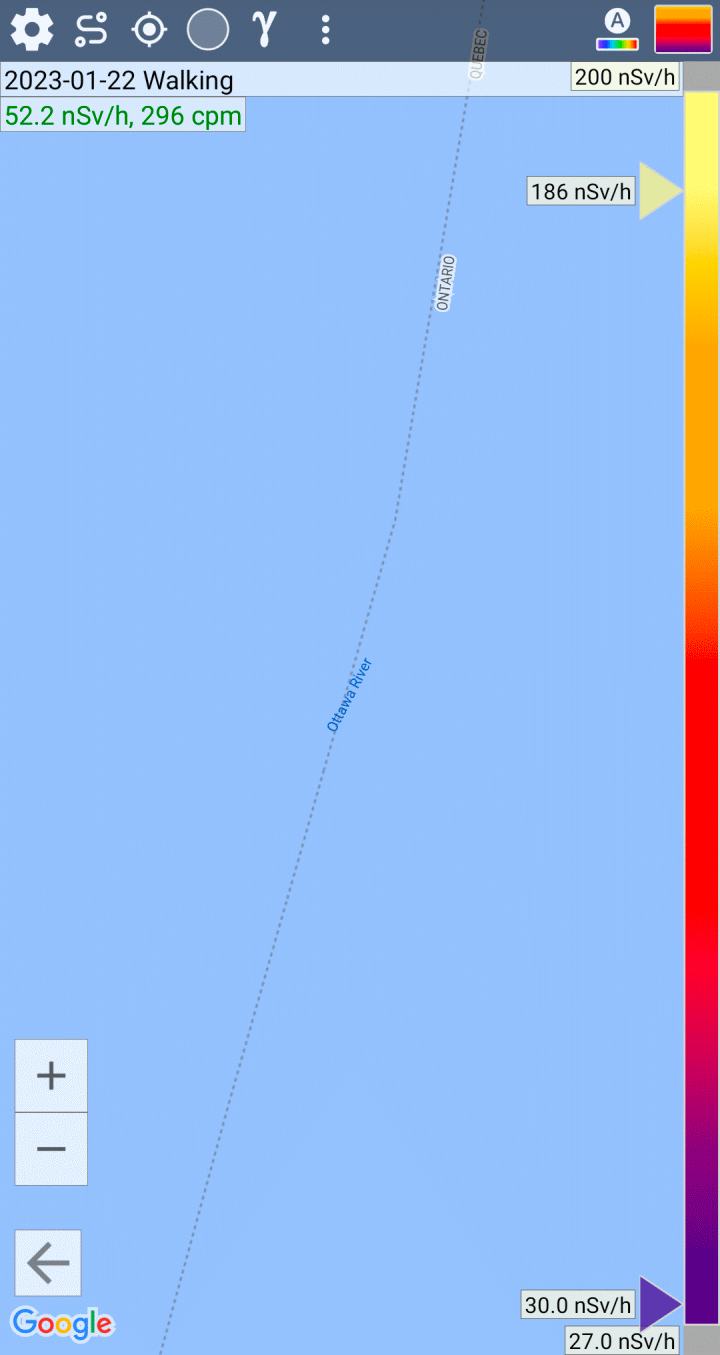
Dieses Beispiel zeigt, dass der gesamte Bereich der gemessenen Werte ungefähr 40 bis 77 μR/h beträgt. Der violette Schieberegler ist auf 40,5 μR/h eingestellt, sodass alle Punkte mit derselben oder einer niedrigeren Dosisrate violett sein werden. Der rote Schieberegler ist auf 77,2 μR/h eingestellt, und alle Punkte mit demselben oder einem höheren Niveau werden rot sein. Punkte zwischen 40 und 77 μR/h werden Zwischenfarben haben, die von violett bis rot reichen. In den Karteneinstellungen können Sie eine Farbpalette auswählen, um Markierungen anzuzeigen.
In den Karteneinstellungen können Sie die automatische Färbung der Markierungen entsprechend den aktuellen maximalen und minimalen Messwerten aktivieren.
Bilder an Streckenpunkte anhängen
Neben der gesamten Strecke können Sie Bilder an einzelne Streckenpunkte anhängen. Angehängte Bilder werden durch ein Kamerasymbol angezeigt:
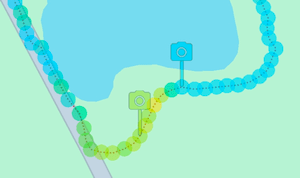
Es gibt zwei Methoden, um ein Bild an einem Punkt auf einer Strecke zu befestigen:
- Machen Sie ein Foto mit der Kamera. Das Bild wird am letzten Punkt der Strecke angehängt.
- Tippen Sie auf einen Punkt auf der Karte. Ein Dropdown-Menü wird angezeigt, das es Ihnen ermöglicht, ein Bild an diesen Punkt anzuhängen.
Tippen Sie auf das Kamerasymbol, um ein Dropdown-Menü zur Bildbearbeitung zu öffnen.
Aktualisiert: 9. Jan. 2026