Bibliotheken
Die Speicherung von Spektren, Spektrogrammen und Tracks wird als Bibliotheken bezeichnet und in der Anwendungsdatenbank gespeichert. Wir werden ein Spektrum, Spektrogramm und Track als ein "Objekt" bezeichnen.
Um eine Bibliothek zu öffnen, tippen Sie auf das  -Symbol in der Steuerleiste (Symbolleiste) des "Spektrum", "Ansicht" oder "Spektrogramm"-Tabs. Auf die Track-Bibliothek kann zugegriffen werden, indem Sie auf das
  -Symbol in der Karten-Symbolleiste tippen.
Eine Liste der gespeicherten Objekte wird angezeigt. Für jedes Objekt werden der während des Speicherns angegebene Name, das Aufnahmedatum, die Seriennummer des Geräts und andere für den Objekttyp relevante Informationen angezeigt. Für Tracks, die von einem Gerät mit Firmware erstellt wurden, das keine Energiekompensation unterstützt, erscheint ein gelbes Symbol in der unteren rechten Ecke. Für 8-Bit-Spektren, die von einem Gerät mit einer Firmware-Version kleiner als 4.00 erstellt wurden, erscheint ein orangefarbener Marker mit der Zahl 8 in der unteren rechten Ecke. Für jedes gespeicherte Spektrum werden sein Diagramm auf einer logarithmischen Skala, der Name und die Akkumulationszeit angezeigt.
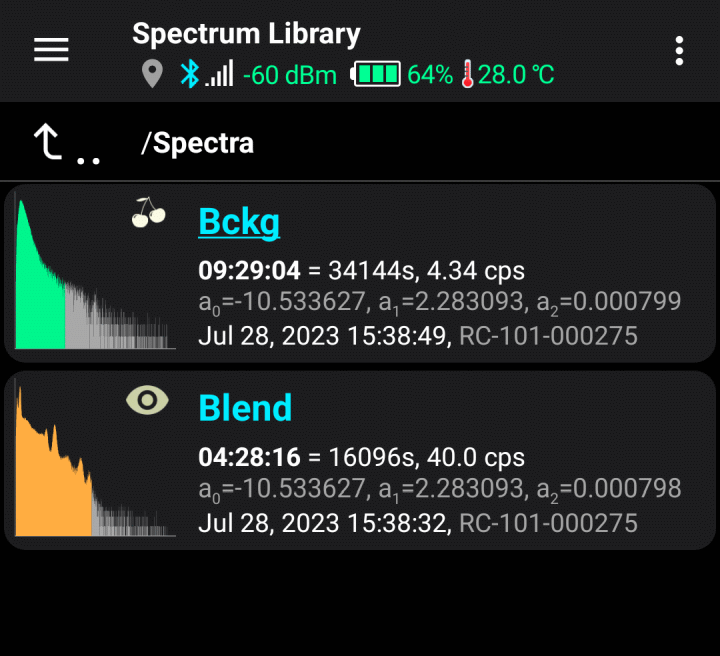
Sie können Ordner erstellen, um die Bibliothek übersichtlicher zu organisieren. Verwalten Sie Ordner über das Optionsmenü, das durch Tippen auf das Drei-Punkte-Symbol in der oberen rechten Ecke des Bildschirms zugänglich ist. Das Optionsmenü enthält auch:
- Suche: Eine Eingabezeile erscheint, in der Sie einen Teil des Objektnamens eingeben können. Nur Objektnamen, die die eingegebene Teilzeichenfolge enthalten, bleiben auf dem Bildschirm. Die Suche wird innerhalb des angezeigten Ordners durchgeführt, was bedeutet, dass diese Funktion im Wesentlichen als Filter funktioniert. Um ein Objekt in einem Ordner zu finden, müssen Sie die Anzeige über dasselbe Optionsmenü vor der Suche auf "Einfache Liste ohne Ordner" umschalten.
- Objekt importieren: der Systemdateiauswähler öffnet sich. Für weitere Informationen siehe "Export und Import".
Durch Antippen einer Zeile wird ein Dropdown-Menü geöffnet:
- Objekt öffnen: ein Objekt zum Anzeigen laden (die Spur öffnet sich auf der Karte). Wenn das Objekt ein Spektrogramm ist und derzeit aufgezeichnet wird, läuft es im Hintergrund weiter. Um zum Diagramm des aufgezeichneten Spektrogramms zurückzukehren, tippen Sie auf die
 -Taste auf der "Spektrogramm"-Registerkarte und wählen Sie "Spektrogramm schließen".
 - Objekt teilen: exportieren Sie die Daten des Objekts und "teilen" Sie diese Datei, d.h. speichern Sie sie im Speicher des Smartphones, senden Sie sie per E-Mail oder über einen Messenger. Für weitere Informationen siehe "Export und Import".
- Objekt umbenennen: dem Objekt einen neuen Namen zuweisen.
- Kommentar bearbeiten:Einen Kommentar für das Objekt festlegen oder bearbeiten. Ein Kommentar ist ein beliebiger Text, der für das Objekt in der Bibliothek in Blau angezeigt wird.
- Objekt löschen:Objektdaten aus der Bibliothek entfernen.
- In Ordner verschieben: verschieben Sie das Objekt in einen anderen Ordner.
- Bild: Ein Menü erscheint, um das angehängte Bild zu verwalten.
- Wählen: wechseln Sie in den Objektmarkierungsmodus. Ein Häkchen erscheint unten links im Diagramm:
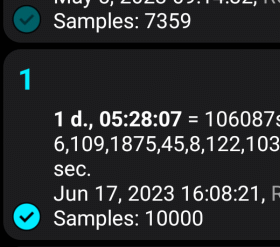
Wählen Sie alle Objekte aus, indem Sie sie antippen, und tippen Sie dann auf das Symbol mit den drei vertikalen Punkten in der oberen rechten Ecke des Bildschirms, um eine Gruppenoperation durchzuführen

Ein Dropdown-Menü wird angezeigt:
- Alle auswählen: markiere jedes Objekt in der Bibliothek.
- Auswahl umkehren: nicht markierte Objekte in markierte ändern und markierte in nicht markierte.
- Auswahl löschen:Markierte Objekte nach Bestätigung löschen.
- Ausgewählte exportieren: exportieren alle ausgewählten Objekte.
- In Ordner verschieben: verschieben die ausgewählten Spektren und/oder Ordner in einen anderen Ordner.
- Sortierung:Wählen Sie den Sortiermodus für die Elemente in der Liste: nach Name/Datum, aufsteigend/absteigend.
- Abbrechen: alle Elemente abwählen und den Modus verlassen. Dies kann auch mit der „Zurück“-Taste auf dem Smartphone erfolgen.
Es gibt zusätzliche Elemente im Menü für Spektren:
- Auswahl zusammenführen: Führen Sie die kanalweise Addition der Daten aus den ausgewählten Spektren durch. Nur Spektren, die mit demselben Gerät gewonnen wurden, können kombiniert werden. Ein neues Spektrum wird erstellt, und Sie werden aufgefordert, seinen Namen zur Speicherung in der Spektrenbibliothek einzugeben. Die Anzahl der Impulse in jedem Kanal des kombinierten Spektrums ist die Summe der Impulse in den entsprechenden Kanälen der kombinierten Spektren. Die Akkumulationszeit wird ähnlich berechnet.
- Kalibrierkoeffizienten bearbeiten: Ein Dialogfenster öffnet sich, in dem Sie die Kalibrierfaktoren für alle ausgewählten Spektren festlegen können. Dies ist nützlich, wenn das Gerät, mit dem die Spektren aufgenommen wurden, neu kalibriert wurde.
Zusätzliche Optionen im Track-Bibliotheksmenü, wenn mehrere Elemente ausgewählt sind:
- Ausgewählte zusammenführen: die ausgewählten Tracks zu einem zusammenführen. Die Tracks werden ohne Überprüfung kombiniert. Sie werden aufgefordert, einen Namen für den zusammengeführten Track auszuwählen und ihn auf der Karte zu öffnen.
Aktualisiert: 8. Jan. 2026