Spektrogramm
Dieses Fenster zeigt das Spektrogramm der aufgezeichneten Strahlung. Ein Spektrogramm stellt das Energiespektrum der Photonstrahlung (Gamma- und Röntgenstrahlung) visuell dar, wie es sich im Laufe der Zeit verändert.
Dies zeigt entweder ein Diagramm des aktuell aufgezeichneten Spektrogramms oder des aus der Spektrogrammbibliothek geladenen Spektrogramms. Im Gegensatz zu Spektren haben Spektrogramme kein separates Anzeigefenster.
Um schnell zum Spektrogrammfenster zu wechseln, klicken Sie auf die entsprechende Schaltfläche in der Steuerleiste des RadiaCode:
Jede Linie auf der vertikalen (Y-Skala) repräsentiert ein separates Spektrum, das im "Erfassungsintervall" erfasst wurde. Die Größe des Intervalls kann in den Einstellungen angepasst werden. Die horizontale (X-Skala) zeigt entweder Spektrumkanalnummern oder Photonenergie an, ähnlich wie im Spektrumfenster berechnet. Die Zählrate in jedem einzelnen Kanal (Z-Skala, ähnlich der Y-Skala in den Spektrum- und Ansichtsfenstern) wird in eine Helligkeits- oder Farbskala umgewandelt, die mit den Schiebereglern unter dem Spektrogramm gezoomt werden kann. Durch Drücken der Taste wird die Skala automatisch an die minimalen und maximalen Werte des aufgezeichneten oder ausgewählten Spektrogramms aus der Bibliothek angepasst.
Die Energielinien auf dem Spektrogramm erscheinen als vertikale Bänder. Das Auftreten neuer Bänder weist auf eine Änderung der spektralen Zusammensetzung der registrierten Strahlung hin. Die Y-Achse kann Kalenderzeit, Spektrogramm-Akkumulationszeit oder Countdown-Nummer anzeigen.
Die gesamte Spektrogramm-Akkumulationszeit und das Aufnahmeintervall werden oben links angezeigt.
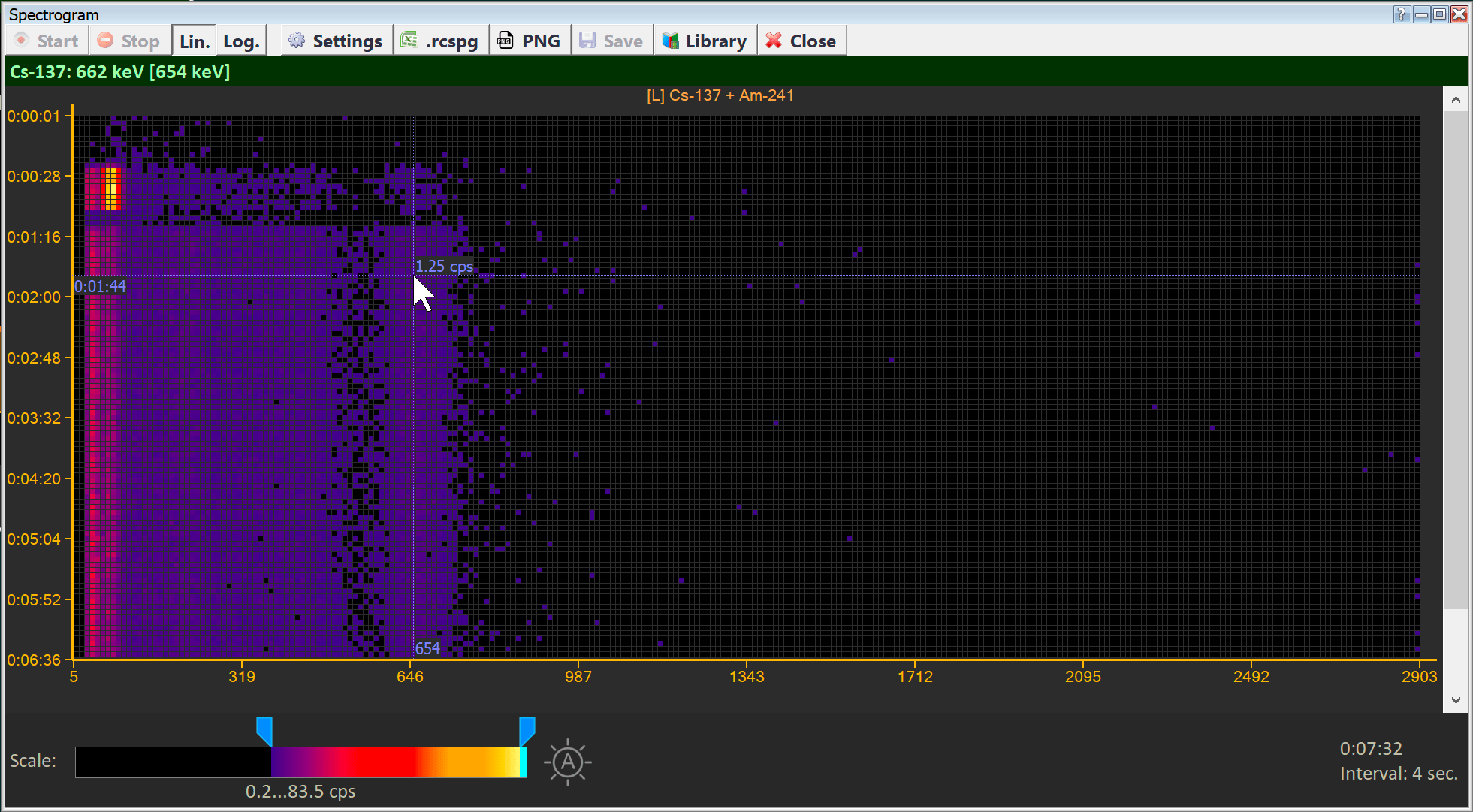
Wenn Sie über das Diagramm fahren, werden die Markierungslinien mit den Zahlen angezeigt, die den Achsenwerten entsprechen. Im obigen Bild entspricht die Energie von 654 keV einem Impuls, und das Spektrum wurde 1 Minute und 44 Sekunden nach Beginn der Spektrogrammaufnahme erfasst.
Die Aufnahmetaste in der Steuerleiste des Fensters startet die Spektrogrammaufnahme. Die Aufnahme läuft weiter, bis sie mit der Stopptaste beendet wird. Einmal gestoppt, kann die Aufnahme nicht fortgesetzt werden. Das Laden eines Spektrogramms aus der Bibliothek unterbricht die laufende Aufnahme nicht; sie läuft im Hintergrund weiter.
Dialogfeld „Einstellungen des Spektrogrammfensters“
In diesem Dialogfeld können Sie verschiedene Anzeigeoptionen für das Spektrogrammfenster auswählen.
| Dialogelement | Beschreibung |
|---|---|
Spektrum-Erfassungsintervall | Mit welcher Frequenz werden die Spektrum-"Schnappschüsse" (Zählungen) aufgenommen? Jedes Sample (Spektrum) wird im Diagramm durch eine Reihe horizontaler Quadrate dargestellt. Akzeptable Werte liegen im Bereich von 1 bis 600 Sekunden. Da der Timer des Instruments nicht genau mit dem Timer des Smartphones synchronisiert ist, können die Intervalle zur Akkumulation der vom Instrument empfangenen Spektren um ±1 Sekunde variieren. |
Maximale Anzahl von Proben | Spektrogramm-Pufferkapazität. Wenn die Anzahl der Zählungen im aufgezeichneten Spektrogramm den angegebenen Wert erreicht, wird die älteste Zählung entfernt, bevor eine neue hinzugefügt wird. Die maximale Pufferkapazität beträgt 10.000 Zählungen. |
Umfang | Die Zählratenbegrenzungen für den Motor am unteren Rand des Fensters steuern die Helligkeit/Palette des Diagramms. Die Quadrate, die Zählungen darstellen, bei denen der Zählratenwert außerhalb des angegebenen Bereichs liegt, werden mit Randfarben angezeigt (die den Anfang/Ende der Farbskala anzeigen). Die minimalen und maximalen Werte der Skala können automatisch von der Anwendung angepasst werden, wenn die berechneten Werte die Grenzen überschreiten. |
Skala | Wenn Sie die logarithmische Skala auswählen, wird der dekadische Logarithmus auf den Zählratenwert angewendet, bevor die Helligkeit/Farbe des Quadrats berechnet wird. Sie können die Skala schnell mit den Symbolen "Lin." und "Log." in der Steuerleiste des Fensters umschalten. |
X-Achse Einheiten | Wählen Sie entweder die Spektrumkanalnummer oder die Energie dieses Kanals als Einheiten für die X-Achse. |
Y-Achsen-Einheiten | Sie können die Kalenderzeit (berechnet ab dem Beginn der Spektrogrammaufnahme), die Spektrogrammakkumulationszeit (in Stunden:Minuten:Sekunden) oder die Zählzahl (Zählungen beginnen bei null) wählen. |
Palette | Bei der Auswahl der Option "Helligkeit" wird nur Graustufen verwendet, um die Zählrate im Diagramm anzuzeigen. Die anderen beiden Optionen ermöglichen die Auswahl zwischen Farbpaletten. |
Isotopenlinien zeichnen | Zeichnen Sie die rosa Energielinien der Isotope im Diagramm. Das Deaktivieren dieser Option verhindert nicht, dass Isotopeninformationen oben im Fenster angezeigt werden. |
Isotopenbibliothek | Wenn Sie "Eingebaut" auswählen, verwenden die Fenster Spektrum und Spektrum anzeigen die Isotopenbibliothek, die in das RadiaCode-Programm integriert ist. Wenn "Benutzerdefiniert" ausgewählt ist, werden die Isotopeninformationen aus der angegebenen Datei entnommen. |

Spektrogramm-Bibliothek
Auf die Spectrogram Library kann über das Spectrogram Library-Element im lokalen Menü des Spectrogram-Fensters oder über den Spectrogram Library-Befehl im Menü 'Werkzeuge' des Hauptanwendungsfensters zugegriffen werden. Eine Liste der gespeicherten Spektrogramme wird angezeigt:
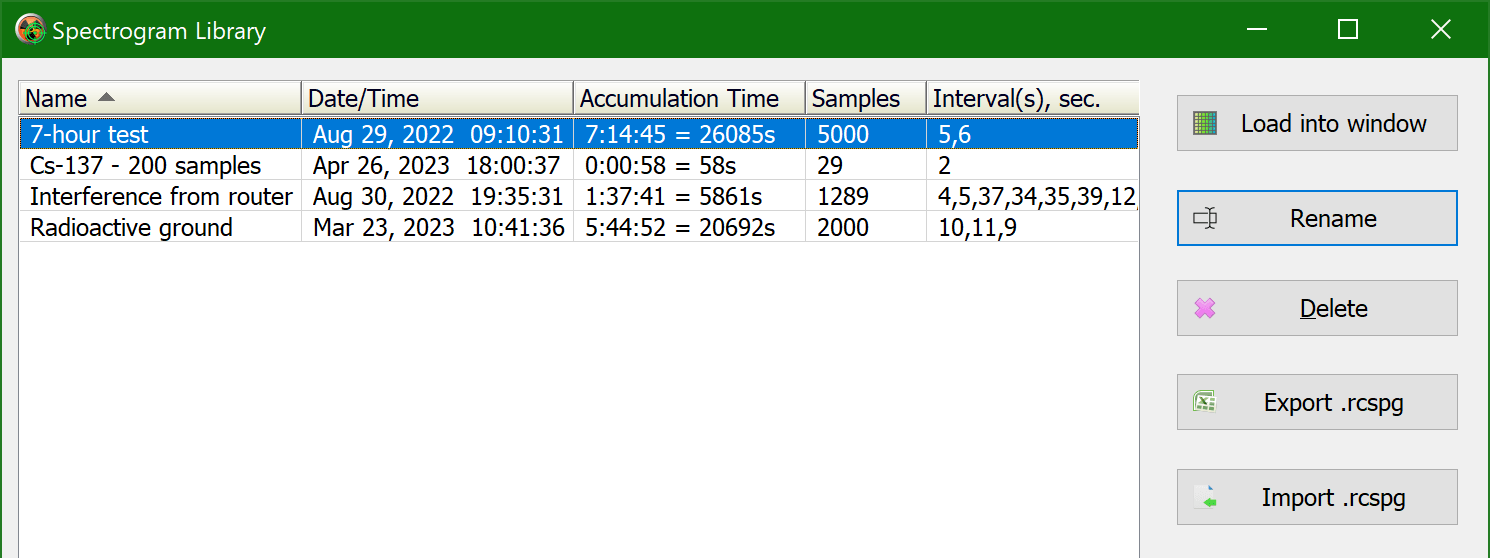
Dialogschaltflächen führen Aktionen auf dem ausgewählten Spektrum oder den Spektren in der Liste aus:
- Load into window: Laden Sie ein Spektrogramm zur Ansicht im Spektrogrammfenster. Wenn ein Spektrogramm derzeit aufgezeichnet wird, läuft es im Hintergrund weiter. Um zur Grafik des aufgezeichneten Spektrogramms zurückzukehren, klicken Sie auf die Schaltfläche Schließen in der Steuerleiste des Spektrogrammfensters.
- Rename: einen neuen Namen für das Spektrogramm vergeben.
- Delete: Entfernen Sie die Daten eines Spektrogramms oder mehrerer ausgewählter Spektrogramme aus der Bibliothek.
- Export .rcspg: exportiere Spektrogrammdaten in eine Textdatei mit der .rcspg-Erweiterung. .rcspg-Dateien können zwischen den RadiaCode-Anwendungen für Windows und Android ausgetauscht werden.
- Import .rcspg: importieren Sie Spektrogrammdaten aus einer Datei mit der .rcspg-Erweiterung in die Bibliothek.
Aktualisiert: 9. Jan. 2026