Ereignisprotokoll
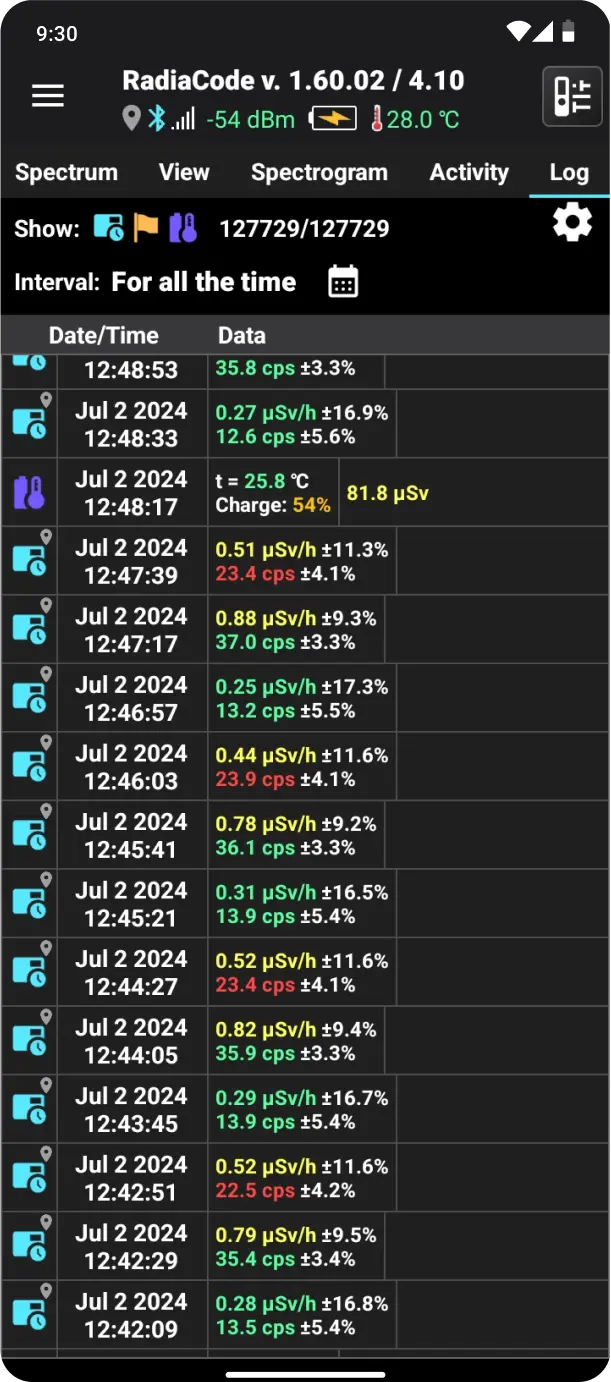
Diese Seite präsentiert aktuelle und vergangene Messdaten in einer Tabelle. Sobald neue signifikante Daten verfügbar sind, werden sie dem Protokoll hinzugefügt.
Über der Tabelle befinden sich Symbole zum Filtern von Messarten und Ereignissen sowie die aktuelle Anzahl der angezeigten Datensätze.
| Symbol | Beschreibung |
|---|---|
| Messungen, die vom Gerät im Automatikmodus durchgeführt werden. |
| Geräteereignisse umfassen Ein-/Ausschalten, Rücksetzen der Dosisakkumulation, Batterieentladung und mehr. |
| Aktuelle Geräteparameter umfassen Temperatur, Batterieladung und mehr. |
| Dosiszähler. Dies ist ein nicht zurücksetzbarer Dosiszähler, dargestellt als Ganzzahl in Mikroröntgen. |


Der Buchstabe D in der oberen rechten Ecke des Eintrags bedeutet, dass er im Demo-Modus der Anwendung erstellt wurde.
Tippen Sie auf das Zahnradsymbol oben auf dem Bildschirm, um die Protokollanzeigeeinstellungen zu öffnen. In diesen Einstellungen können Sie festlegen:
- Welche Arten von Messungen angezeigt werden sollen;
- Welche Arten von Geräteereignissen angezeigt werden sollen;
- Ob alle Aufzeichnungen angezeigt werden sollen oder nur diejenigen, bei denen ein Alarm aufgetreten ist;
- Wählen Sie, ob nur Datensätze mit Kommentaren angezeigt werden sollen (ein Kommentar kann hinzugefügt werden, indem Sie den entsprechenden Punkt im Diagramm der Zählrate oder Dosisrate antippen);
- Die Aufzeichnungen können entweder in absteigender oder aufsteigender Reihenfolge nach Datum sortiert werden.
Durch Tippen auf den Eintrag auf dem Bildschirm wird ein Dropdown-Menü angezeigt:
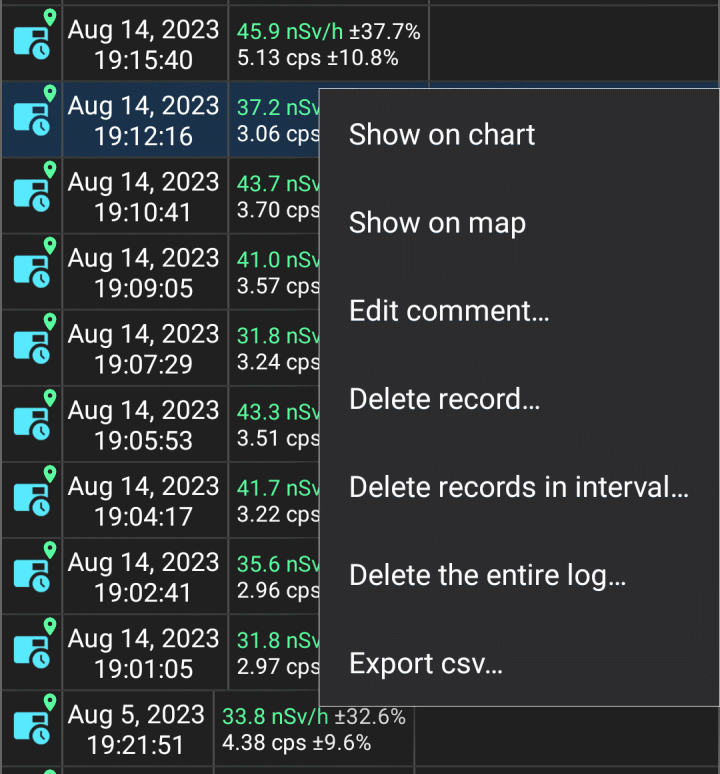
Auf dem Diagramm anzeigen: Zeigen Sie den Bereich an, der dem ausgewählten Eintrag im Diagramm entspricht.
Auf der Karte anzeigen: Wenn der ausgewählte Eintrag eine automatische Messung oder ein Alarmereignis ist und Standortinformationen enthält, dann zeigen Sie die Pseudo-Spuren auf der Karte an.
Kommentar bearbeiten: Einen Kommentar für den ausgewählten Eintrag festlegen. Der Kommentartext wird im Protokoll in Weiß auf blauem Hintergrund angezeigt. Vertikale weiße Linien werden in Diagrammen für Einträge mit Kommentaren gezeichnet, wenn die Einträge vom Typ "Automatische Messung" sind.
Export csv...: Teilen Sie die Protokolldatei im Excel-CSV-Textformat. Sie werden aufgefordert, das Zeitintervall für den Export der Datensätze und den Namen der zu exportierenden CSV-Datei auszuwählen. Es werden nur die Datensätze exportiert, die die Bedingungen der in den Protokolleinstellungen ausgewählten Filter erfüllen, d.h. diejenigen, die in der Liste erscheinen.
Felder in einer CSV-Datei werden durch Semikolons getrennt. Die Werte im Feld "Zeitstempel" sind 64-Bit-Dezimalzahlen, die die Zeit im Windows FILETIME-Format darstellen, d.h. die Anzahl der 100-Nanosekunden-Intervalle seit dem 1. Januar 1601. Die Zeit in den Feldern "Zeitstempel" und "Zeit" ist lokal. Werte im Feld "Dosisakkumulationszeit, Sek." stellen die Dosisakkumulationszeit nach dem letzten Zurücksetzen in Sekunden dar.
Die "Löschen"-Option öffnet ein Untermenü:
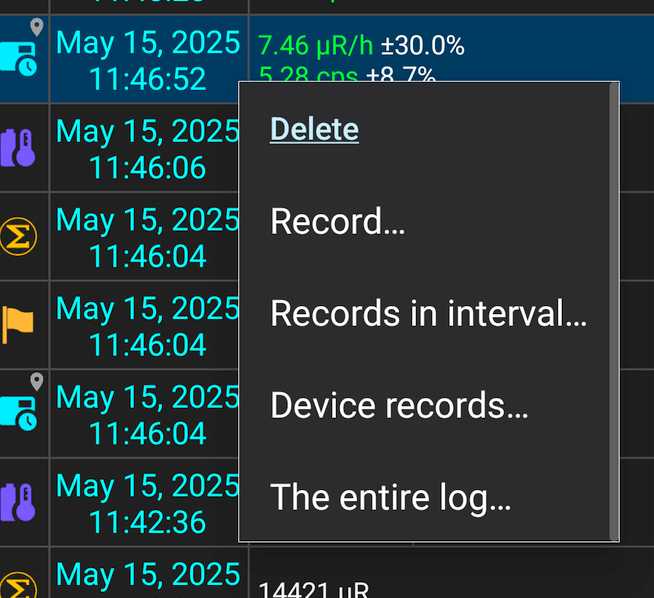
Die "Aufzeichnung..."-Option löscht den durch Tippen ausgewählten Eintrag (er ist mit einem blauen Hintergrund hervorgehoben).
Die „Datensätze im Intervall...“ Option ermöglicht es Ihnen, ein Zeitintervall zum Löschen von Datensätzen auszuwählen.
Die "Geräteaufzeichnungen..."-Option zeigt eine Liste von Gerätenummern, die Aufzeichnungen im Protokoll haben. In der Liste können Sie Geräte auswählen, deren Aufzeichnungen aus dem Protokoll gelöscht werden. Diese Operation betrifft nur die Protokolldaten: Spektren, Spektrogramme, Tracks usw. bleiben unverändert.
Der "Gesamte Log..." Eintrag: Nach Bestätigung werden alle Logeinträge gelöscht.
Der "Bild"-Eintrag: Ein Menü zur Verwaltung des angehängten Bildes erscheint.
Aktualisiert: 9. Jan. 2026