Übersicht
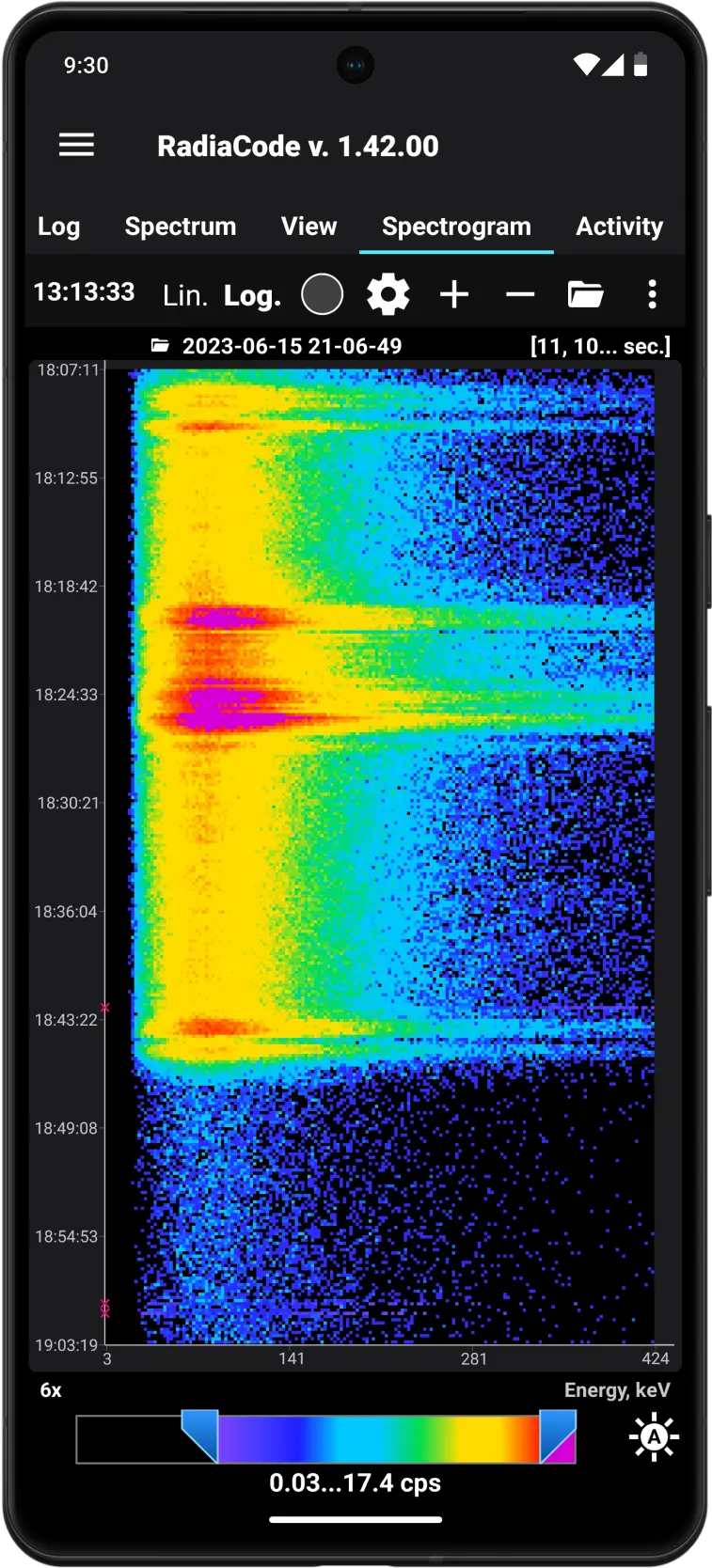
Ein Spektrogramm stellt das Energiespektrum der Photon- (Gamma- und Röntgenstrahlung) visuell dar, während es sich im Laufe der Zeit verändert.
Die Registerkarte Spektrogramm zeigt entweder das aktuell aufgezeichnete Spektrogramm oder das aus der Spektrogrammbibliothek geladene Spektrogramm an. Im Gegensatz zu Spektren gibt es keine separate Registerkarte zur Ansicht von Spektrogrammen.
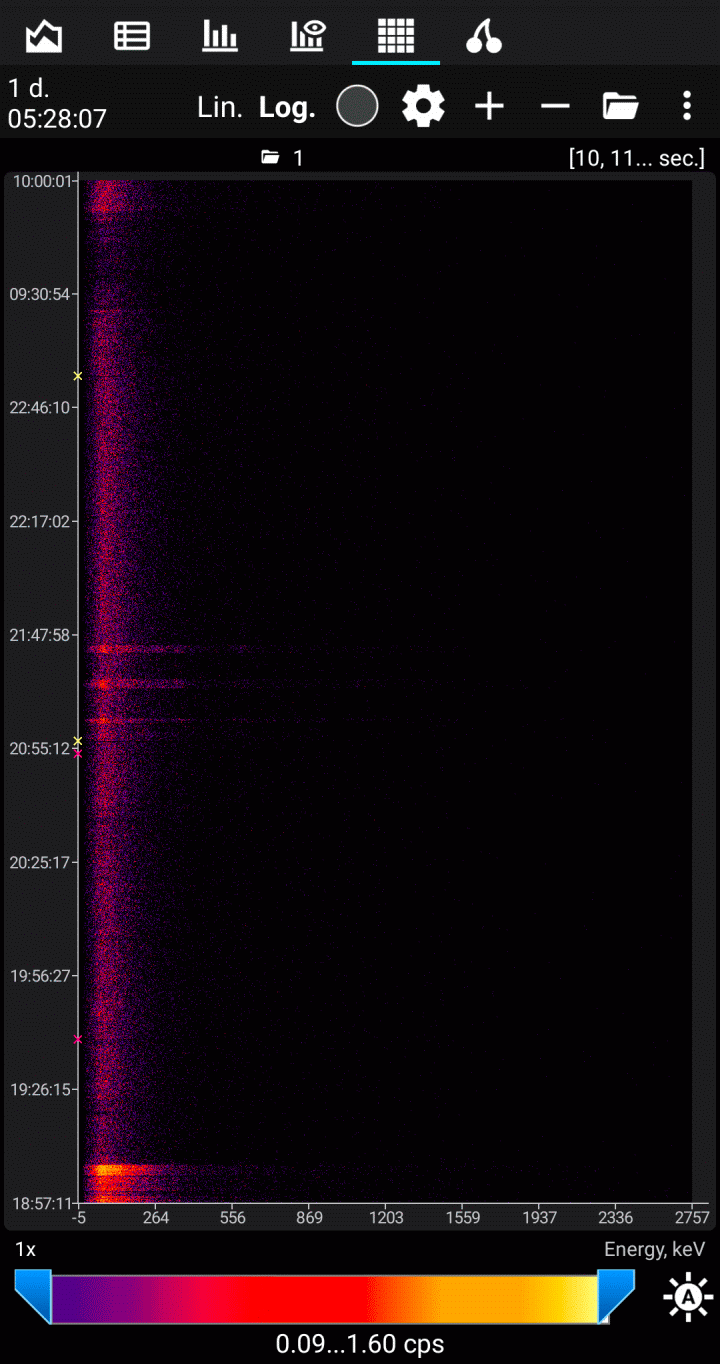
Jede Linie auf der vertikalen (Y-Skala) repräsentiert ein separates Spektrum, das während des "Erfassungsintervalls" aufgenommen wurde. Die Intervallgröße kann in den Einstellungen angepasst werden. Die horizontale (X-Skala) zeigt entweder Spektrumkanalnummern oder Photonenergie an, ähnlich wie im Spektrum-Tab berechnet. Die Zählrate in jedem einzelnen Kanal (Z-Skala, ähnlich der Y-Skala in den Spektrum- und Ansichts-Tabs) wird in eine Helligkeits- oder Farbskala umgewandelt, die mit den Schiebereglern unter dem Spektrogramm gezoomt werden kann. Durch Drücken der  -Taste wird die Skala automatisch an die minimalen und maximalen Werte des aufgezeichneten oder ausgewählten Spektrogramms aus der Bibliothek angepasst.
Die Energielinien im Spektrogramm erscheinen als vertikale Bänder. Das Auftreten neuer Bänder weist auf eine Veränderung der spektralen Zusammensetzung der detektierten Strahlung hin. Die Y-Achse kann Kalenderzeit, Spektrogrammakkumulationszeit oder Countdown-Nummer anzeigen.
Die gesamte Spektrogramm-Akkumulationszeit und das Aufnahmeintervall werden oben links angezeigt.
Ein langes Drücken auf das Diagramm zeigt die Markierungslinien und eine "Lupe", die den Abschnitt des Diagramms an der Schnittstelle der Markierungslinien vergrößert:
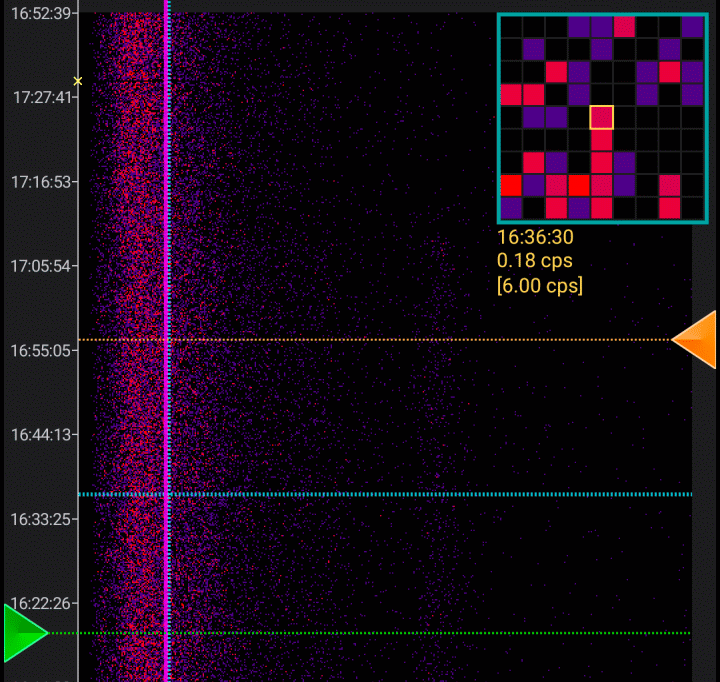
Unter der Lupe werden Informationen über den Spektrumkanal in der Mitte angezeigt: die entsprechende Zeit oder Zählnummer, die Zählrate (Anzahl der Impulse in diesem Kanal geteilt durch die Spektrumakkumulationszeit) und in eckigen Klammern die Gesamtzählrate für das Spektrum (Summe der Impulse in allen Kanälen geteilt durch die Akkumulationszeit).
| Taste | Beschreibung |
|---|---|
| Starten oder stoppen Sie die Spektrogrammaufnahme. Sobald sie gestoppt wurde, können Sie die Aufnahme fortsetzen. Wenn Sie die Anwendung beenden, wird die Spektrogrammaufnahme ebenfalls gestoppt. Jede Minute wird das aufgezeichnete Spektrogramm automatisch in der Bibliothek gespeichert. Das Laden eines Spektrogramms aus der Bibliothek stoppt die Spektrogrammaufnahme nicht; sie läuft im Hintergrund weiter. |
| Öffnet die Einstellungen für das Spektrogrammdiagramm. In diesen Einstellungen können Sie wählen:
|
Lin. | Wählen Sie die lineare Skala zur Umrechnung der Dosisleistungswerte in Helligkeit/Farbe. |
Log. | Wählen Sie die logarithmische Skala zur Umwandlung von Dosisratenwerten in Helligkeit/Farbe. |
| Vergrößern Sie das Diagramm. Der Plot kann sowohl horizontal als auch vertikal gescrollt werden. Ein langer Druck auf diese Taste maximiert den Zoom. Sie können auch Gesten zum Zoomen verwenden. |
| Rauszoomen. Halten Sie diese Taste gedrückt, um den Maßstab auf eins zu verringern. |
| Öffnen Sie die Spektrogrammbibliothek. |
| Öffnen Sie das Dropdown-Menü. Das Menü enthält verfügbare Aktionen:
|


Aktualisiert: 9. Jan. 2026